Blogger Skrypt: blogspot

Kyani

Translate

Pokazywanie postów oznaczonych etykietą blogspot. Pokaż wszystkie posty

Snow - Spadający śnieg na stronę

Dzisiaj przedstawię wam jak zrobić prosty śnieg na bloga stronę za pomocą CSS.
Wydaje się on szczególnie atrakcyjny, ponieważ nie wymaga skryptów, tylko CSS oraz trzech małych obrazków. Zaletą tej metody jest to, że nie przeciążać bloga używając skryptów, wadą jest to, że użytkownicy nie tak nowoczesnych przeglądarek, nie będą w stanie go zobaczyć (w Internet Explorer w wersji 10 działa i do góry).


Śnieg spada w tle bloga, który dodatkowo zapobiega kolizji z linkami lub treściami (bo płatki są zdjęciami), a także zapobiega blokowaniu widoczność zawartości bloga.

falling snow css


Jak dodać spadający śnieg na bloga

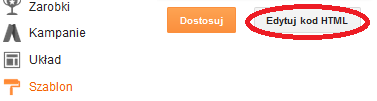
Krok 1. Wejdź w szablon - edytuj kod HTML


edit html


Krok 2. Teraz odnajdź <b:skin> ... </b:skin> tak jak poniżej na obrazku  i kliknij w widoczne kropki, aż rozwinie się lista.


<b:skin>...</b:skin>


</b:skin>


Krok 3. dodaj kod powyżej ]]></b:skin>


/* Snow falling for Blogger
----------------------------------------------- */

@keyframes snow {0% {background-position: 0px 0px, 0px 0px, 0px 0px;}100% {background-position: 500px 1000px, 400px 400px, 300px 300px;}}
@-moz-keyframes snow {0% {background-position: 0px 0px, 0px 0px, 0px 0px;}100% {background-position: 500px 1000px, 400px 400px, 300px 300px;}}
@-webkit-keyframes snow {0% {background-position: 0px 0px, 0px 0px, 0px 0px;}100% {background-position: 500px 1000px, 400px 400px, 300px 300px;}}
@-ms-keyframes snow {0% {background-position: 0px 0px, 0px 0px, 0px 0px;}100% {background-position: 500px 1000px, 400px 400px, 300px 300px;}}
#falling-snow {background-image: url(https://blogger.googleusercontent.com/img/b/R29vZ2xl/AVvXsEgLe4QhXCN9bgBK4zOmeYTmDk4bbDadL2CQGg0_N3fhUU60Fe2RWCabDkFmCsXiDck-zPr_uIgThmNWOhJQBCRQRPCWnjHoOESbXo2b9F924RFq6F1mhEg51p8GQgDlBwQrJe7lr3jQaNLc/s1600/snow.png), url(https://blogger.googleusercontent.com/img/b/R29vZ2xl/AVvXsEhPDBrKUSSZc7jAVbve1HkqNsCTmcfY2AL46h45Cxwcdw9qmtbXV-ZwHGmwsm2fGXWa5_Xl-nQkCiVfJbnx0MUt4ACFlKj8fdqzSE8t69wkAHCrff_Y_0-OT-sRW7RBtM5mmNyTHs-8oDzj/s1600/snow3.png), url(https://blogger.googleusercontent.com/img/b/R29vZ2xl/AVvXsEit8D-ikkDnwJznifAsrscwdW_MZBf03DuGu7B7ruf7OrwIXcEVcvIJPEjWdWLnuK-EIZvi6JwbrEkDC9mYLy2WuRpPF2jGiCTtRguWHzKI9f071Sm4mcrqltPWqTfYm-FK6SD7S0i26EGM/s1600/snow2.png);-webkit-animation: snow 20s linear infinite;-moz-animation: snow 20s linear infinite;-ms-animation: snow 20s linear infinite;animation: snow 20s linear infinite;}

Krok 4. Znajdź w polu wyszukiwania search blogger <body> tag, jeśli nie możesz go znaleźć użyj poniższego tagu:


<body expr:class='&quot;loading&quot; + data:blog.mobileClass'>

i dodaj ten kod poniżej:


<div id='falling-snow'>

Krok 5.  Teraz wyszukaj </body> tag i wklej tuż nad nim kod:

</div>

Krok 6. Zapisz szablon i ciesz się śniegiem ! :)


>>> click below for THANKS <<<
Czytaj dalej »

TOP : Zakładki społecznościowe w pobliżu reklamy adsense +CTR

zakładki społecznościowe w pobliżu reklamy adsense

Główne zaletą tego widgeta jest to, że można zwiększyć swoje wrażenia z AdSense wraz z podwyższeniem wejść CTR - i oczywiście, wypełni to puste miejsce obok jednostek reklamowych AdSense, by Twój blog wyglądał bardziej atrakcyjnie.


Dodawanie przycisków social bookmarking na górze blogger postu, jest łatwiejsze, gdyż czytelnicy chcą dzielić swoje posty za pośrednictwem portali.
Widget zawiera przyciski na Del.icio.us, Twitter, Facebook, StumbleUpon, Technorati i Digg. Jak dodać ten widżet: 


1. Po pierwsze, zaloguj się do swojego Bloggera i przejść do szablonu, a następnie kliknij przycisk Edytuj HTML (nie zapomnij zrobić kopię zapasową szablonu


2. Szukaj (CTRL + F) dla po tagu:


 ]]></b:skin>

3. Wklej następujący kod CSS tuż nad nim:


 .ads{margin-bottom:10px; border-top:solid 1px #DEDEDE; padding-top:10px; font-size:13px;}
.ads-right-min{border-left:solid 1px #DEDEDE; height:250px; padding-left:10px;}
.ads-right-min a:link,
.ads-right-min a:visited,
.bottom-share-links a:link,
.bottom-share-links a:visited{
font-size:12px;
color:#222;
display:block;
height:22px;
line-height:22px;
margin-bottom:16px;
padding-left:32px;
}
.ads-right-min a:hover,
.bottom-share-links a:hover{color:#666;}
.mini-tech{background:url(https://blogger.googleusercontent.com/img/b/R29vZ2xl/AVvXsEitfr3cN1Nc_gySAlEXUzXLO4bQb-USqQdzaFioSdk_sRUVgPPKW8uRSn32mXiG6v-UBbBmQLtRaTC2LWxMi7TY2xr8mzZgfQB58AV2qkQqK6jHHnsC7OGjysEz4_4qriwWLnsP9LoI55Vz/s1600/technorati.gif) no-repeat;}
.mini-facebook{background:url(https://blogger.googleusercontent.com/img/b/R29vZ2xl/AVvXsEhXlJnXtusyYXxZ-OY0OeoVwdYC8XiEWjKMt0nU-qC6b8nG2HWkF1GPMLdlRzAge6OIuiTfUIKxbUKdMAkvbvujXUy4QcMNWn3s5fxiZPoD_yRfefovFjSJYRnI7TbpfoC0yPmvyvIxlm60/s1600/facebook.gif) no-repeat;}
.mini-tweet{background:url(https://blogger.googleusercontent.com/img/b/R29vZ2xl/AVvXsEjvyI0bmj1t6CmAMbpC_zwre9LsJhSzSxC8kIBg6frRQwWDshRWoJ6CdQpyw-h2kMnWU7pmQwuyCFWpnsCqrwxNQ-Msp_Rk66KV-CjuaKbKPlKvdW96wPWx28dhhWfCDX-K8uQy4r3IIQvk/s1600/tweet.gif) no-repeat;}
.mini-del{background:url(https://blogger.googleusercontent.com/img/b/R29vZ2xl/AVvXsEi7UDwiBFwuwqECwLXciQvMlZkof5RTQbhdFJLAO8AqFjwhoBMRs-L47P_ZllG6NON5eXeWsuDEktU6VGqerOIWtYFsHYatoyM5QJG_BrLJ1lrIJUknonyOkKWQE3dKMl9euP1oYS4Jdpge/s1600/delicious.jpg) no-repeat;}
.mini-stumble{background:url(https://blogger.googleusercontent.com/img/b/R29vZ2xl/AVvXsEjQpMMmlKv5JrwiNCIzeovogqTGjTuOtb8DGn4gRr1zGZAe-Tsxp4tW9vee9Urcvz4HQSc7lwUrfPesqMPLknjlalrSbWvNNKTKE43cmjr6_NqOe3WAs4Kwh-_lBEEKZAhQxbBiKOdQqXuo/s1600/stumbleupon.png) no-repeat;}
.mini-digg{background:url(https://blogger.googleusercontent.com/img/b/R29vZ2xl/AVvXsEiYZCiZUp5nSvMq1_q1FitTlv-chkWZSjVF6nPTZMhyWtNZ14i0UJPpXcR8-652d2_jcChQY5KIm5Ws8wSTxBdVpxD4i_1h29eSp7206N4N_fmdGkSn4CsMaYMjMWRLw0WhiqCIMBcU_hhA/s1600/Digg.png) no-repeat;}


4. Teraz szukać - za pomocą "CTRL + F" - z następujących linii:


<div class='post-body entry-content'> 

Jeśli nie możesz go znaleźć, szukać tego:


 <div class='post-body entry-content' expr:id='&quot;post-body-&quot; + data:post.id'>

5. Dodaj następujący kod bezpośrednio pod nim:


<b:if cond='data:blog.pageType == &quot;item&quot;'>
<div class='ads'>
<table border='0' cellpadding='0' cellspacing='0' width='100%'>
<tr>
<td width='354'>
&lt;script type=&#39;text/javascript&#39;&gt;&lt;!--
google_ad_client=&quot;pub-YOUR PUBLISHER ID&quot;;
google_ad_host=&quot;pub-4139113537490172&quot;;
google_ad_width=300;
google_ad_height=250;
google_ad_format=&quot;300x250_as&quot;;
google_ad_type=&quot;text_image&quot;;
google_ad_host_channel=&quot;0001&quot;;
google_color_border=&quot;FFFFFF&quot;;
google_color_bg=&quot;FFFFFF&quot;;
google_color_link=&quot;0000FF&quot;;
google_color_url=&quot;008000&quot;;
google_color_text=&quot;000000&quot;;
//--&gt;&lt;/script&gt;
&lt;script src=&#39;http://pagead2.googlesyndication.com/pagead/show_ads.js&#39; type=&#39;text/javascript&#39;&gt;
&lt;/script&gt;
</td>
<td><div class='ads-right-min'>
<a class='mini-del' expr:href='&quot;http://del.icio.us/post?url=&quot; + data:post.url + &quot;&amp;title=&quot; + data:post.title' target='_blank' title='Add To Del.icio.us'>Add This To Del.icio.us</a>
<a class='mini-tweet' expr:href='&quot;http://twitter.com/home?status=Reading &quot; + data:post.title + &quot; &quot; + data:post.url' target='_blank' title='Post this article on Twitter'>Tweet/ReTweet This</a>
<a class='mini-facebook' expr:href='&quot;http://www.facebook.com/sharer.php?u=&quot; + data:post.url + &quot;&amp;title=&quot; + data:post.title' target='_blank' title='Share On Facebook'>Share on Facebook</a>
<a class='mini-stumble' expr:href='&quot;http://www.stumbleupon.com/refer.php?url=&quot; + data:post.url + &quot;&amp;title=&quot; + data:post.title' target='_blank' title='Stumble This'>StumbleUpon This</a>
<a class='mini-tech' expr:href='&quot;http://www.technorati.com/faves?add=&quot; + data:post.url' target='_blank' title='Add To Technorati'>Add to Technorati</a>
<a class='mini-digg' expr:href='&quot;http://digg.com/submit?phase=2&amp;url=&quot; + data:post.url + &quot;&amp;title=&quot; + data:post.title' target='_blank' title='Digg This'>Digg This</a>
</div>
</td>
</tr>
</table>
</div>
</b:if> 


Wymień YOUR PUBLISHER ID ze swoim kontem AdSense ID. Znajdziesz go w zakładce Home, na stronie "Ustawienia konta".

Powinno to wyglądać mniej więcej tak:  pub-4139113537490172 (skopiuj swoje numery ID ADSENSE, a następnie musisz wkleić je tam gdzie jest YOUR PUBLISHER ID )


6. Zapisz szablon ... i po prostu pójdź do jednego z Twojego postów, aby zobaczyć zmiany.


>>> click below for THANKS <<<
Czytaj dalej »

Tworzenie obrazu z Slider CSS miniatur dla Bloggera

Galerie zdjęć są szczególnie przydatne do fotoblogów, ale mogą również służyć tym, którym od czasu do czasu potrzeba takiego gadżetu.


Jak widzieliśmy w poprzednim poradniku na wierzchu bloku mieliśmy małe miniaturki, które zostały rozszerzone na dole każdorazowo, gdy obraz został wybrany.

Różnica polega na tym, że nie trzeba było kliknąć na miniaturę, aby pokazać większą wersję i że zostało nabyte z JavaScript. Tym razem będzie używać tylko, hover i CSS. DEMO


Jak dodać suwak miniatur obrazów CSS na Bloggera


Krok 1. Zaloguj się na pulpicie nawigacyjnym Bloggera i przejdź do szablonu> Edytuj kod HTML


edytuj kod html


Krok 2. Kliknij w dowolnym miejscu wewnątrz obszaru kodu i nacisnąć klawisze CTRL + F, aby otworzyć okno wyszukiwarki Bloggera


Krok 3. Wklej </ head> wewnątrz pola wyszukiwania i naciśnij Enter.


Krok 4. Tuż nad </ head> dodaj ten kod:


<style type='text/css'>
.image-container {
position: relative;
width: 640px;
height: 530px;
margin: 0 auto;
text-align:center;
overflow: hidden;
}
.image-container a {
display: inline;
text-decoration: none;
}
/* Mini-thumbnails style */ .mini-thumbnail {
width: 18%; /* mini-thumbnails width */ margin:1px;
opacity: 1;
-webkit-box-shadow: 0px 0px 3px rgba(0,0,0,0.5);
-moz-box-shadow: 0px 0px 3px rgba(0,0,0,0.5);
box-shadow: 0px 0px 3px rgba(0,0,0,0.5);
}
/* Style for the main thumbnail */ .large-thumbnail {
position: absolute;
width: 100%;
top: 800px;
margin:0 auto;
text-align: center;
display: block;
-webkit-transition: top 1s ease;
-moz-transition: top 1s ease;
-o-transition: top 1s ease;
-ms-transition: top 1s ease;
transition: top 1s ease;
}
.feature {
top: 110px;
width: 100%;
opacity: .3;
}
/* style for the selected mini-thumbnail */ a:hover .mini-thumbnail {
opacity: .5;
-webkit-box-shadow: 0px 0px 10px rgba(0,0,0,0.5);
-moz-box-shadow: 0px 0px 10px rgba(0,0,0,0.5);
box-shadow: 0px 0px 10px rgba(0,0,0,0.5);
}
/* transition effects for the selected image */ a:hover .large-thumbnail {
top: 110px;
width: 100%;
z-index:3;
opacity: 1;
-webkit-transition: top 1s ease;
-moz-transition: top 1s ease;
-o-transition: top 1s ease;
-ms-transition: top 1s ease;
transition: top 1s ease;
}
</style>


Tutaj możemy ustawić określoną wysokość ( height 530px ) i szerokości ( wight 640px ), tak, że możemy przesuwać obraz na granicach ramki i  czy mają być ukryte (overflow: hidden);

Pozycjonowanie bezwzględne na większe miniatury ( .large-thumbnail ) ściąga je i umieszcza je w miejscu, które wybrałeś przy użyciu wartości 800px na najwyższym rozmiarze.
Mini-miniaturki, które są w rzeczywistości drugim obrazem pozostają cały czas powyżej w pozycji statycznej i są zmieniane tylko nieznacznie pod względem stylu do rozróżnienia aktywnego (: hover .mini-miniatur), po najechaniu myszką.


Krok 5. Zapisz zmiany klikając na przycisk Zapisz szablon. I wreszcie, musimy dodać kod.


Krok 6. Wklej poniżej strukturę HTML, w której chcesz, wyświetlić galerię przechodząc albo w układ i dodać nowy gadżet (kliknij Dodaj link gadżetu i wybierz HTML / JavaScript ), lub wewnątrz postu lub strony w sekcji HTML.


i wklej ten kod:


<div class="image-container">
<a href="javascript:void(0);">
<img class="mini-thumbnail" src="MINI-THUMB-URL1" />
<img class="large-thumbnail" src="LARGE-THUMB-URL1" />
</a>
<a href="javascript:void(0);">
<img class="mini-thumbnail" src="MINI-THUMB-URL2" />
<img class="large-thumbnail" src="LARGE-THUMB-URL2" />
</a>
<a href="javascript:void(0);">
<img class="mini-thumbnail" src="MINI-THUMB-URL3" />
<img class="large-thumbnail" src="LARGE-THUMB-URL3" />
</a>
<a href="javascript:void(0);">
<img class="mini-thumbnail" src="MINI-THUMB-URL4" />
<img class="large-thumbnail" src="LARGE-THUMB-URL4" />
</a>
<a href="javascript:void(0);">
<img class="mini-thumbnail" src="MINI-THUMB-URL5" />
<img class="large-thumbnail" src="LARGE-THUMB-URL5" />
</a>
<a href="javascript:void(0);">
<img class="large-thumbnail feature" src="LARGE-THUMB-URL1" />
</a>
</div>

W tym przykładzie wyszliśmy link pusty (javascript: void (0);), ale można dodać jeden, jeśli chcesz - wystarczy wymienić javascript: void (0); z URL strony / postu. Aby dodać fotki wewnątrz suwaka obrazu wystarczy wymienić MINI-thumb-URL i LARGE-THUMB-URL na teksty z adresem URL obrazów.


Uwaga: Ostatnia LARGE-THUMB-URL1 należy zastąpić URL domyślnego obrazu, który pojawi się tam gdzie suwak. 

Czytaj dalej »

Spacegallery

Spacegallery: Galeria zdjęć / pokaz wykonany z jQuery

spacegallery


Istnieje wiele rodzajów galerii zdjęć, które można znaleźć w internecie, ale rzadko można znaleźć jeden z wyświetlaniem obrazów w tak różny jak ten. Osoby korzystające z systemu Mac OS X z pewnością odczują wiele podobieństw z Time Machine, a tych, którzy tego nie znają, na pewno będą korzystać z tego typu efektu do przeglądania obrazów. SpaceGallery jest oparte na jQuery galeria obrazu, który wykonuje nakładanie się w atrakcyjny wizualny sposób i zapewnia płynne zanikanie przechodzące na obrazy. Ta 3D galeria zdjęć pozwala z łatwością zainteresować odwiedzających, zdjęcia powiększają się jak w animacji. Aby zobaczyć pokaz slajdów SpaceGallery w akcji, prosimy odwiedzić ten blog demo i kliknij na pierwszym obrazie:


Jak dodać Spacegallery pokaz slajdów zdjęć na Blogger


W celu realizacji tej galerii jest bardzo proste. Po prostu wykonaj następujące czynności:

Krok 1. Zaloguj się na konto Blogger i wybierz swój blog. Następnie przejdź do szablonu i kliknij przycisk Edytuj HTML:


Krok 2. Kliknij w dowolnym miejscu na obszarze kodu i wyszukiwanie za pomocą klawiszy CTRL + F tego tagu


</ Head>


Krok 3. Tuż przed / nad </ head>, wklej następujący skrypt:


<script src='http://ajax.googleapis.com/ajax/libs/jquery/1.10.2/jquery.min.js' type='text/javascript'/> <script src='http://helplogger.googlecode.com/svn/trunk/SpaceGallery/eye.js' type='text/javascript'/>
<script src='http://helplogger.googlecode.com/svn/trunk/SpaceGallery/utils.js' type='text/javascript'/>
<script src='http://helplogger.googlecode.com/svn/trunk/SpaceGallery/spacegallery.js' type='text/javascript'/>
<script type='text/javascript'>
//<![CDATA[
(function($){
var initLayout = function() {
var hash = window.location.hash.replace('#', '');
var currentTab = $('ul.navigationTabs a')
.bind('click', showTab)
.filter('a[rel=' + hash + ']');
if (currentTab.size() == 0) {
currentTab = $('ul.navigationTabs a:first');
}
showTab.apply(currentTab.get(0));
$('#myGallery').spacegallery({loadingClass: 'loading'});
};
var showTab = function(e) {
var tabIndex = $('ul.navigationTabs a')
.removeClass('active')
.index(this);
$(this)
.addClass('active')
.blur();
$('div.tab')
.hide()
.eq(tabIndex)
.show();
};
EYE.register(initLayout, 'init');
})(jQuery)
//]]>
</script>

Uwaga: jeśli masz już jQuery w szablonie, należy usunąć linię w kolorze czerwonym.


Krok 4. Następnie wyszukiwania (Ctrl + F) dla tego tagu:


]]></b:skin>

Krok 5. Przed tagiem  ]]> </ b: skin> , wklej następujący styl CSS:


#myGallery {
width: 100%;
height: 400px;
}
#myGallery img {
border: 2px solid #52697E;
}
a.loading {
background: url(https://blogger.googleusercontent.com/img/b/R29vZ2xl/AVvXsEjEMvVbwKK4_mFDth0HsNR54d-Lb-n-ScUL6mnyQwaW1cfFReH7Af-BpWAawp8EvmUTwoLNN1e2bE6l_J0XMw9YBx2SwJ1gpti1luqB2zetmpRI6m4Za7y0QDauS8p2TJS2jPYjmGw1bD1j/s1600/ajax_small.gif) no-repeat center;
}
.spacegallery {
position: relative;
overflow: hidden;
}
.spacegallery img {
position: absolute;
left: 50%;
}
.spacegallery a {
position: absolute;
z-index: 1000;
display: block;
top: 0;
left: 0;
width: 100%;
height: 100%;
}

Krok 6. Kliknij na przycisk Zapisz, aby zapisać szablon.

Krok 7. Wreszcie zmiany. Teraz przejdź do układu > Dodaj gadżet HTML / Javascript > skopiuj i wklei w okno poniższy kod:


<div class="spacegallery" id="myGallery">
<img src="Image URL"/>
</div>


Zastąp tekst Image URL na adresy grafik, które mają pojawić się w galerii, biorąc pod uwagę, że ostatni obraz jest pierwszym, który zostanie wyświetlony. Jeśli chcesz dodać ten pokaz slajdów wewnątrz słupka, przejdź do panelu i utworzyć nową wiadomość, a następnie wklei kod w sekcji HTML. To jest to! Teraz możesz cieszyć się tą prostą galerię zdjęć na swoim blogu i mimo, że nie ma opcji lub ustawienia ekranu, to jest bez wątpienia galerię, która będzie zwrócić uwagę czytelników. 


rada:  jeśli masz problem z grafiką to zmień te dwie wartości w punkcie piątym ( Krok 5 ) na odpowiednie dla rozmiarów twoich zdjęć/obrazów. width: 100% - będzie równe wartości height: 400px. czyli obrazka 400x400pikseli


width: 100%;
height: 400px;

możesz dopasować rozmiary następująco, np. 

width: 750px;
height: 400px;

i tak dalej...


Czytaj dalej »

Jak za pomocą FIREBUG zaprojektować blogger

Dla większości blogerów, grzebanie w szablonie bloggera lub jego dodatkach jest kłopotliwe i dla początkującego użytkownika jest to katorga. HTML5, CSS i inne elementy kodowania są ich własnym językiem dla przeciętnego użytkownika Blogger który chce zaktualizować sobie prywatnie bloga, z automatycznymi ustawieniami są tak dobre, że nie wie jak to się robi. Co zrobić, jeśli nie ma lepszego sposobu, aby zakodować bloga, czy jesteś początkującym lub pro użytkownikiem blogger, wszystko możesz wykonać w tej samej przeglądarce?


Jeśli używasz przeglądarki Firefox lub Chrome, to powinno być łatwe z pomocą Firebug. To pozwala kodować swoją stronę w czasie rzeczywistym, dzięki czemu można zmaksymalizować UX bloga.

firebug


Już nie musisz Edytować Przez Bloggera!


Jeśli kiedykolwiek próbowałeś zaktualizować temat Bloggera przez funkcje edycji na stronie internetowej, to wiesz, jak trudne może to być. Możesz obejrzeć swoje projekty, ale nie możesz zapisać zmiany, aby zobaczyć, co oficjalnie stanie się z witryną, aż publikujesz zmiany. Jeśli brakowało tylko jednej linii kodu lub zapomniany został jedynie niewielki element, będziesz musiał wrócić do matrycy edycji, znaleźć błąd, zaktualizować go ponownie, i powtarzać wykonywane czynności od początku.

 Co Firebug pozwala zrobić, to zobaczyć wszystkie z tych elementów, które składają się na strone internetową w czasie rzeczywistym. Zamiast edycji i publikacji, można edytować w czasie rzeczywistym i zobaczyć aktualizacje na bieżąco, a wszystko to bez wpływu na doświadczenie użytkowników odwiedzających, którzy odwiedzają witrynę, podczas edytowania. Szybko można zmienić czcionki, kolory, lub projekt witryny i zobaczyć wyniki swojej pracy. Nie podoba ci się? Wystarczy cofnąć zmiany. 


To naprawdę takie proste.


Korzystanie z Firebug Dostosowując CSS w Bloggerze


Ten poradnik pokaże Ci, jak zmodyfikować kod CSS szablonu Blogger. Zazwyczaj, deklaracje stylów CSS Blogger Template są edytowalne przez plik style.css, czyli to co możesz znaleźć między tagami <b: skin> i </ b: skin> . 


Aby pobrać Firebug i uzyskać więcej szczegółów dotyczących zaawansowanych funkcji, odwiedź: Firebug dla Firefoksa lub jeśli używasz Chrome, pobierz aplikację Firebug Lite. Polecam używać Firefox, który jest bardziej kompletny i szybki, ale jednak, oba działają tak samo. 


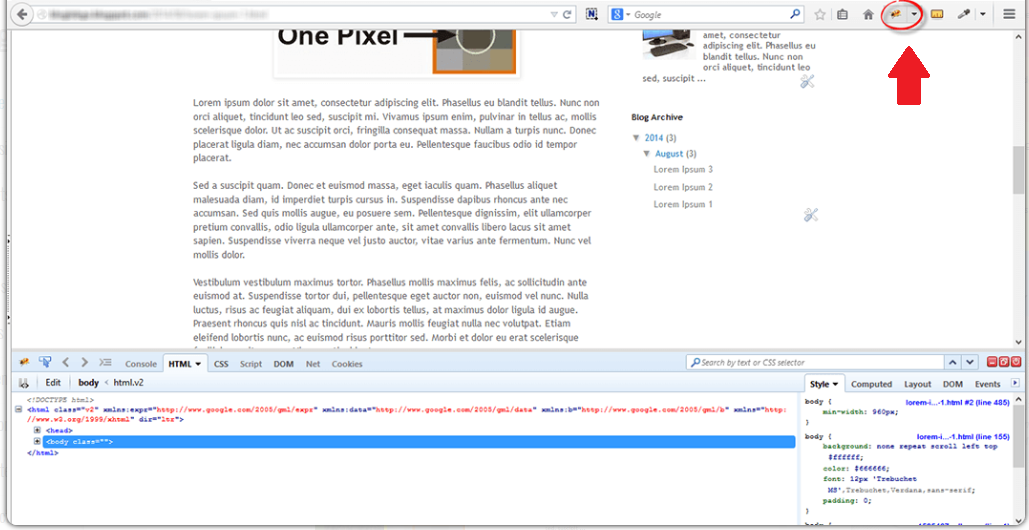
Po zainstalowaniu Firebug, dostępna będzie mała ikona w prawym górnym rogu paska adresu przeglądarki internetowej. Kliknięcie na nią podzieli poziomo ekran, pojawi się na dole okna przeglądarki. Strona nadal będzie pokazywała się w górnej połowie, a dolna połowa pokaże HTML bieżącej strony internetowej.


firebug


Aby dostosować każdy element z szablonu Blogger, wystarczy kliknąć albo na ikonę Firebug na pasku narzędzi lub "Sprawdź Element z Firebug" pozycji w menu kontekstowym. Następnie kliknij niebieski przycisk kursora do wglądu i umieścić kursor nad elementem, aby dostosować. 


firebug


Na przykład, powiedzmy, że chcemy zmienić tytuł "Blog Archive" gadżetu. Po kliknięciu na przycisk myszy da nam wgląd na tytuł "Blog Archive" , który zostanie podświetlony, jak pokazano na poniższym zrzucie ekranu. Aby zmienić ten element, kliknij na niego:


firebug


Teraz, zdecydowaliśmy, który element chcemy zmienić, kliknij prawym przyciskiem na panelu "Style" i wybrać opcję "add rule":


firebug


To daje klasę lub identyfikator elementu wyróżnionego - w naszym przypadku, nagłówek blogu Archiwum (# BlogArchive1> h2). Aby edytować tę regułę, kliknij w dowolnym miejscu w pobliżu nawiasu klamrowego, w którym zostanie otwarte pole tekstowe, także możemy wpisać nową deklarację CSS:


firebug


I tu zaczyna się zabawa. Powiedzmy, że chcemy, aby był czerwony tytułu. Wpisz kolor i naciśnij klawisz Enter, a następnie wpisz wartość koloru lub czerwony tekst i naciśnij Enter. Możesz również ustawiać rozmiar czcionki na 20 pikseli, wyrównanie tekstu do centrum (text-align: center) i zrobić tekst podkreślony (text-decoration: underline):


firebug


Świetną rzeczą jest to, że nigdy Firebug modyfikuje żadnych właściwości CSS, można zobaczyć wyniki bezpośrednio stosowane na stronie. Tak więc, po dodaniu tych deklaracji, zobaczymy duży czerwony podkreślnik dla tytułu naszego Blog Archive (zobacz na zrzucie ekranu powyżej). Aby zastosować tę regułę CSS szablonu Blogger, wystarczy ją wybrać począwszy od prawego wspornika i kręcone do # (id) lub (class) symbol, a następnie kliknij prawym przyciskiem myszy i skopiować kod CSS.


firebug


Przed dokonaniem jakichkolwiek zmian, zaleca się, aby zrobić kopię zapasową bieżącego szablonu bloggera. Przejdź do "ustawienia > inne" i kliknij przycisk "eksportuj bloga".

 W tym samym miejscu "Szablon", kliknij na przycisk "Dostosuj" i przejdź do "Zaawansowane"> "Dodaj CSS". Wklej regułę CSS, który właśnie został skopiowana w polu CSS:


Kliknij przycisk "Zastosuj do bloga" w prawym górnym rogu, aby zapisać zmiany i zobaczyć swój blog.


Firebug daje także wyraźną przewagę ...


Jednym z najlepszych powodów, aby zainstalować Firebug do przeglądarki Chrome lub Firefox jest to, że pozwala naśladować niektóre wzory szybko i łatwo z Twoich ulubionych stron . Zamiast zatrudniania projektanta witryn internetowych do pracy, które mogą kosztować tysiące, można po prostu uruchomić Firebug i zobaczyć, co są style CSS dla ulubionej witryny. Pozwala to na stworzenie podobnego widget. Stamtąd, można zobaczyć wszystko co masz zrobić, aby zmienić kodowanie, aby elementy konstrukcyjne pracowały zgodnie z przepisami własnego custom.css. Oznacza to, że można dokonać prostych zmian w projekcie na swoim blogu Blogger, bez konieczności przechodzenia przez wszystkie menu i funkcje edycji, że szablon może naprawdę może być własny wg własnego upodobania. Czy masz coś do zrobienia? Pewnie - ale Firebug to wszystko dla pierwotnej pracy w sam raz dla Ciebie. Wszystko co musisz zrobić, to mieć twórczy umysł i kilka minut do wprowadzania zmian w konstrukcji kodującej. Czy kodujesz od lat czy dopiero zaczynasz swojego pierwszego bloga, jest to zdecydowanie najlepszy sposób, aby upewnić się, że użytkownicy firebug mają najlepsze doświadczenia !

Czytaj dalej »

Naturalne techniki SEO dla Bloggera

Choć wielu twierdzi, że blogi hostowane na darmowych serwerach, takich jak Blogger, nie są idealne do uzyskania dobrej pozycji w rankingu, prawdą jest, że blog prowadzony przez Blogger może być naprawdę szybko i dobrze rozmieszczony w Internecie, jeśli używasz narzędzia SEO. Teraz, biorąc pod uwagę najnowsze aktualizacje od Google, najlepiej byłoby wynajęcie specjalisty od SEO. Jednakże, jeśli nie masz środków lub chcesz dowiedzieć się jak robi się SEO, możesz zacząć z naturalnym SEO. Oto kilka wskazówek, aby zrobić naturalne SEO (Search Engine Optimization).

blogger SEO


Naturalne techniki SEO dla Bloggera


Wybrać dobrą domenę


Musisz używać słów kluczowych na naszej domenie odpowiadające zawartości strony

Tworzenie wartości dodanej zawartość


Nie wystarczy tylko przepisać artykuły lub napisać.

Pisząc nowe posty, powinniśmy rozważyć naszą grupę docelową, czyli dając porady, wskazówki, sugestie i wskazówki dotyczące konkretnych tematów, łączyć je ruch sieciowy, używając tekstów i fraz kluczowych oraz linkowania.

Powiązanie tematu jest ważne


Powinny być one dobrej jakości, aby umieścić pięć lub dziesięć linków w tekście swojej stronie, co teraz naprawdę się liczy, aby był związek istotny dla kontekstu. Zawartości od wartości dodanej i właściwe  wykorzystanej z wewnętrznych i zewnętrznych linków, okażą się bezużyteczne, jeśli nie staramy się aktualizować naszego bloga stale.

Jak często należy aktualizować swój blog?


Nie musisz tego robić codziennie, nawet jeśli to może być idealnym, ten sposób możemy osiągnąć większe znaczenie w wyszukiwarkach. Ale nie zapominaj o swoim blogu! Powiedzmy, dwa lub trzy razy w tygodniu wystarczy zrobić nową aktualizację.

podziękuj klikając w reklamę ;)


Czytaj dalej »

Jak dodać gadżet video YOUTUBE do bloga

w tym przewodniku pokażę jak dodać gadżet Youtube video do bloga.

gadżet video Youtube


Przed dodaniem video slidera zrób kopię zapasową bloga! zobacz jak wykonać kopię zapasową bloga

krok 1. Z menu głównego bloggera wybierz szablon > edytuj kod HTML, kliknij gdziekolwiek na kodzie i wciśnij crtl +f aby wyszukać wiersz


edytuj html

</head>

wklej pierwsza część skryptu

<script src='http://ajax.googleapis.com/ajax/libs/jquery/1.8.2/jquery.min.js' type='text/javascript'/>
<script>
//<![CDATA[
/*hoverscroll v.0.2.4*/
(function($) {
$.fn.hoverscroll = function(params) {
if (!params) { params = {}; }
params = $.extend({}, $.fn.hoverscroll.params, params);
this.each(function() {
var $this = $(this);
if (params.debug) {$.log('[HoverScroll] Trying to create hoverscroll on element ' + this.tagName + '#' + this.id);}
if (params.fixedArrows) {
$this.wrap('<div class="fixed-listcontainer"></div>')
}
else {
$this.wrap('<div class="listcontainer"></div>');
}

$this.addClass('list');
var listctnr = $this.parent();
listctnr.wrap('<div class="ui-widget-content hoverscroll' +
(params.rtl && !params.vertical ? " rtl" : "") + '"></div>');
//listctnr.wrap('<div class="hoverscroll"></div>');

var ctnr = listctnr.parent();

var leftArrow, rightArrow, topArrow, bottomArrow;
if (params.arrows) {
if (!params.vertical) {
if (params.fixedArrows) {
leftArrow = '<div class="fixed-arrow left"></div>';
rightArrow = '<div class="fixed-arrow right"></div>';

listctnr.before(leftArrow).after(rightArrow);
}
else {
leftArrow = '<div class="arrow left"></div>';
rightArrow = '<div class="arrow right"></div>';

listctnr.append(leftArrow).append(rightArrow);
}
}
else {
if (params.fixedArrows) {
topArrow = '<div class="fixed-arrow top"></div>';
bottomArrow = '<div class="fixed-arrow bottom"></div>';

listctnr.before(topArrow).after(bottomArrow);
}
else {
topArrow = '<div class="arrow top"></div>';
bottomArrow = '<div class="arrow bottom"></div>';

listctnr.append(topArrow).append(bottomArrow);
}
}
}
ctnr.width(params.width).height(params.height);

if (params.arrows && params.fixedArrows) {
if (params.vertical) {
topArrow = listctnr.prev();
bottomArrow = listctnr.next();

listctnr.width(params.width)
.height(params.height - (topArrow.height() + bottomArrow.height()));
}
else {
leftArrow = listctnr.prev();
rightArrow = listctnr.next();

listctnr.height(params.height)
.width(params.width - (leftArrow.width() + rightArrow.width()));
}
}
else {
listctnr.width(params.width).height(params.height);
}

var size = 0;

if (!params.vertical) {
ctnr.addClass('horizontal');
$this.children().each(function() {
$(this).addClass('item');

if ($(this).outerWidth) {
size += $(this).outerWidth(true);
}
else {
size += $(this).width() + parseInt($(this).css('padding-left')) + parseInt($(this).css('padding-right'))
+ parseInt($(this).css('margin-left')) + parseInt($(this).css('margin-right'));
}
});
$this.width(size);

if (params.debug) {
$.log('[HoverScroll] Computed content width : ' + size + 'px');
}
if (ctnr.outerWidth) {
size = ctnr.outerWidth();
}
else {
size = ctnr.width() + parseInt(ctnr.css('padding-left')) + parseInt(ctnr.css('padding-right'))
+ parseInt(ctnr.css('margin-left')) + parseInt(ctnr.css('margin-right'));
}

if (params.debug) {
$.log('[HoverScroll] Computed container width : ' + size + 'px');
}
}
else {
ctnr.addClass('vertical');
$this.children().each(function() {
$(this).addClass('item')

if ($(this).outerHeight) {
size += $(this).outerHeight(true);
}
else {
size += $(this).height() + parseInt($(this).css('padding-top')) + parseInt($(this).css('padding-bottom'))
+ parseInt($(this).css('margin-bottom')) + parseInt($(this).css('margin-bottom'));
}
});
$this.height(size);

if (params.debug) {
$.log('[HoverScroll] Computed content height : ' + size + 'px');
}
if (ctnr.outerHeight) {
size = ctnr.outerHeight();
}
else {
size = ctnr.height() + parseInt(ctnr.css('padding-top')) + parseInt(ctnr.css('padding-bottom'))
+ parseInt(ctnr.css('margin-top')) + parseInt(ctnr.css('margin-bottom'));
}

if (params.debug) {
$.log('[HoverScroll] Computed container height : ' + size + 'px');
}
}
var zone = {
1: {action: 'move', from: 0, to: 0.06 * size, direction: -1 , speed: 16},
2: {action: 'move', from: 0.06 * size, to: 0.15 * size, direction: -1 , speed: 8},
3: {action: 'move', from: 0.15 * size, to: 0.25 * size, direction: -1 , speed: 4},
4: {action: 'move', from: 0.25 * size, to: 0.4 * size, direction: -1 , speed: 2},
5: {action: 'stop', from: 0.4 * size, to: 0.6 * size},
6: {action: 'move', from: 0.6 * size, to: 0.75 * size, direction: 1 , speed: 2},
7: {action: 'move', from: 0.75 * size, to: 0.85 * size, direction: 1 , speed: 4},
8: {action: 'move', from: 0.85 * size, to: 0.94 * size, direction: 1 , speed: 8},
9: {action: 'move', from: 0.94 * size, to: size, direction: 1 , speed: 16}
}

ctnr[0].isChanging = false;
ctnr[0].direction = 0;
ctnr[0].speed = 1;
function checkMouse(x, y) {
x = x - ctnr.offset().left;
y = y - ctnr.offset().top;

var pos;
if (!params.vertical) {pos = x;}
else {pos = y;}

for (i in zone) {
if (pos >= zone[i].from && pos < zone[i].to) {
if (zone[i].action == 'move') {startMoving(zone[i].direction, zone[i].speed);}
else {stopMoving();}
}
}
}

function setArrowOpacity() {
if (!params.arrows || params.fixedArrows) {return;}

var maxScroll;
var scroll;

if (!params.vertical) {
maxScroll = listctnr[0].scrollWidth - listctnr.width();
scroll = listctnr[0].scrollLeft;
}
else {
maxScroll = listctnr[0].scrollHeight - listctnr.height();
scroll = listctnr[0].scrollTop;
}
var limit = params.arrowsOpacity;
var opacity = (scroll / maxScroll) * limit;

if (opacity > limit) { opacity = limit; }
if (isNaN(opacity)) { opacity = 0; }

var done = false;
if (opacity <= 0) {
$('div.arrow.left, div.arrow.top', ctnr).hide();
if(maxScroll > 0) {
$('div.arrow.right, div.arrow.bottom', ctnr).show().css('opacity', limit);
}
done = true;
}
if (opacity >= limit || maxScroll <= 0) {
$('div.arrow.right, div.arrow.bottom', ctnr).hide();
done = true;
}

if (!done) {
$('div.arrow.left, div.arrow.top', ctnr).show().css('opacity', opacity);
$('div.arrow.right, div.arrow.bottom', ctnr).show().css('opacity', (limit - opacity));
}
}

function startMoving(direction, speed) {
if (ctnr[0].direction != direction) {
if (params.debug) {
$.log('[HoverScroll] Starting to move. direction: ' + direction + ', speed: ' + speed);
}

stopMoving();
ctnr[0].direction = direction;
ctnr[0].isChanging = true;
move();
}
if (ctnr[0].speed != speed) {
if (params.debug) {
$.log('[HoverScroll] Changed speed: ' + speed);
}

ctnr[0].speed = speed;
}
}

function stopMoving() {
if (ctnr[0].isChanging) {
if (params.debug) {
$.log('[HoverScroll] Stoped moving');
}

ctnr[0].isChanging = false;
ctnr[0].direction = 0;
ctnr[0].speed = 1;
clearTimeout(ctnr[0].timer);
}
}

function move() {
if (ctnr[0].isChanging == false) {return;}

setArrowOpacity();

var scrollSide;
if (!params.vertical) {scrollSide = 'scrollLeft';}
else {scrollSide = 'scrollTop';}

listctnr[0][scrollSide] += ctnr[0].direction * ctnr[0].speed;
ctnr[0].timer = setTimeout(function() {move();}, 50);
}

if (params.rtl && !params.vertical) {
listctnr[0].scrollLeft = listctnr[0].scrollWidth - listctnr.width();
}

ctnr
.mousemove(function(e) {checkMouse(e.pageX, e.pageY);})
.bind('mouseleave', function() {stopMoving();});

this.startMoving = startMoving;
this.stopMoving = stopMoving;

if (params.arrows && !params.fixedArrows) {
// Initialise arrow opacity
setArrowOpacity();
}
else {
// Hide arrows
$('.arrowleft, .arrowright, .arrowtop, .arrowbottom', ctnr).hide();
}
});

return this;
};

if (!$.fn.offset) {
$.fn.offset = function() {
this.left = this.top = 0;

if (this[0] && this[0].offsetParent) {
var obj = this[0];
do {
this.left += obj.offsetLeft;
this.top += obj.offsetTop;
} while (obj = obj.offsetParent);
}

return this;
}
}

$.fn.hoverscroll.params = {
vertical: false,
width: 400,
height: 50,
arrows: true,
arrowsOpacity: 0.7,
fixedArrows: false,
rtl: false,
debug: false
};
$.log = function() {
try {console.log.apply(console, arguments);}
catch (e) {
try {opera.postError.apply(opera, arguments);}
catch (e) {}
}
};
})(jQuery);

$(function(){
$("#videoslider-tabs a").click(function(){
var container = $("#videoslider-content");
container.html("<img src='https://blogger.googleusercontent.com/img/b/R29vZ2xl/AVvXsEi91F1EcLXE8HzxsRD6p-7aEslpFWNGQ5KmW1i_rRNrDXNB0ar3Bk-KwGMhP6zaZBU6YDOW77A0kTY8eRGBnprRp4nZzN2UFbIODLjntGtk42NTMpsrnAKvlYb2ids2U4W1vAZ4aOQSnyj4/s1600/loading.png' class='loading-vid' />");
var id = $(this).attr("href").slice(1);
loadvideo(id);
return false;
});
$("#videoslider-tabs").hoverscroll({vertical:true,width:300,height:330,arrows:false});
$("#videoslider-tabs li").hover(function(){$(this).addClass("hover");},function(){$(this).removeClass("hover");});
loadvideo();
});

function loadvideo (hash){if(hash){hash = hash.slice(3);$("#videoslider-content").html(video[hash]);$("#videoslider-tabs li").removeClass("actVid");$("#videoslider-tabs a[href=#vid"+hash+"]").parent().addClass("actVid");}else{$("#videoslider-content").html(video[1]);$("#videoslider-tabs li").removeClass("actVid");$("#videoslider-tabs a[href=#vid1]").parent().addClass("actVid");}}
//]]>
</script>

krok 2. Teraz dodajmy kod css do bloga. Pod wcześniej wklejonym kodem i nad wierszem </head> doklej poniższy kod:


<style>
#videoslider {
background:#F6F6F6; /* Background color */
clear:both;
margin:0 auto;
padding:5px;
width:735px;
border-radius: 5px;
border: 1px solid #C1C1C1;
-moz-background-clip: padding;
-webkit-background-clip: padding-box;
background-clip: padding-box;
}
#videoslider, #videoslider-content, #videoslider-tabs {
height:340px;
}
#videoslider-content {
color:#fff;
float:left;
text-align:center;
width:430px;
z-index:1;
}
.loading-vid {
display:block;
margin:165px auto 0;
}
#videoslider-tabs {
float:right;
width:240px;
margin:0;
}
#videoslider-tabs li {
background-color:#F6F6F6;
border: 1px solid #C1C1C1;
float:left;
height:60px;
padding:5px;
width:240px;
list-style:none;
overflow: hidden;
}
#videoslider-tabs li a {
padding:0 !important;
border:0 !important;
}
#videoslider-tabs li.hover {
background-color:#EBEBEB;
}
#videoslider-tabs li.actVid {
background:#555;
}
#videoslider-tabs li img.thumb-vid {
background-color:#EEEEEE;
float:left;
height:52px;
margin:0 8px 0 0;
padding:5px;
width:52px;
}
#videoslider-tabs li span.vidTit {
display:block;
color:#128EC9; /* Titles color */
font-size:12px; /* Titles font size */
font-weight:bold;
text-decoration:none;
}
#videoslider-tabs li .vidDesc {
display:block;
color:#222222; /* Color of the description */
font-size:11px; /* Font size of the description */
font-weight:bold;
text-decoration:none;
}
#videoslider-tabs a {
text-decoration:none;
}
#videoslider-tabs li.actVid .vidDesc {
color:#fff;
}
#videoslider-tabs li span.vidTit .actVid {
color:#fff; /* Titles color */
}
.ui-widget-content{
float:right;
overflow-y: scroll;
overflow-x: hidden;
}
.tabs-outer {
background-image: none !important;
}
#videoslider-tabs li a:hover {
background: none !important;
}</style>

Krok 3. Zapisz szablon

Aby kod zaczął działać potrzebujesz struktury HTML

krok 4. Teraz wejdź w układ > dodaj gadżet HTMLJavaScript i wklej do niego ten poniższy kod:

dodaj gadżet

<script>
var video = [];
video[1] = '<iframe width="460" height="345" src="http://www.youtube.com/embed/video_ID_1" frameborder="0" allowfullscreen></iframe>';
video[2] = '<iframe width="460" height="345" src="http://www.youtube.com/embed/video_ID_2" frameborder="0" allowfullscreen></iframe>';
video[3] = '<iframe width="460" height="345" src="http://www.youtube.com/embed/video_ID_3" frameborder="0" allowfullscreen></iframe>';
video[4] = '<iframe width="460" height="345" src="http://www.youtube.com/embed/video_ID_4" frameborder="0" allowfullscreen></iframe>';
video[5] = '<iframe width="460" height="345" src="http://www.youtube.com/embed/video_ID_5" frameborder="0" allowfullscreen></iframe>';
</script>
<div id="videoslider">
<div id="videoslider-content"></div>
<ul id="videoslider-tabs">
<li><a href="#vid1"><img src="//i2.ytimg.com/vi/video_ID_1/default.jpg" class="thumb-vid" /><span class="vidTit">Video Name</span><span class="vidDesc">Video Description</span></a></li>

<li><a href="#vid2"><img src="//i2.ytimg.com/vi/video_ID_2/default.jpg" class="thumb-vid" /><span class="vidTit">Video Name</span><span class="vidDesc">Video Description</span></a></li>

<li><a href="#vid3"><img src="//i2.ytimg.com/vi/video_ID_3/default.jpg" class="thumb-vid" /><span class="vidTit">Video Name</span><span class="vidDesc">Video Description</span></a></li>

<li><a href="#vid4"><img src="//i2.ytimg.com/vi/video_ID_4/default.jpg" class="thumb-vid" /><span class="vidTit">Video Name</span><span class="vidDesc">Video Description</span></a></li>

<li><a href="#vid5"><img src="//i2.ytimg.com/vi/video_ID_5/default.jpg" class="thumb-vid" /><span class="vidTit">Video Name</span><span class="vidDesc">Video Description</span></a></li>
</ul>
</div>

dodaj ID filmu z youtuba. jest to ta końcówka zaraz po znaku v=


nota: dwukrotnie musisz wkleić ID video tam gdzie jest video_ID_1 oraz tam gdzie jest video_ID_1

Video Description - opis video
Video Name - nazwa video
#vid1 - url do video z youtuba PEŁNY wtedy przekieruje to każdego na youtuba. jeśli nie zmienisz tego klipy będą odtwarzane u Ciebie na stronie

możesz dodać dłuższą playlistę do slidera video powielając ten kod pod podobnymi wierszami:

video = '<iframe width="460" height="345" src="http://www.youtube.com/embed/video_ID" frameborder="0" allowfullscreen></iframe>';

i robiąc to musisz również kopiować ten kod pod podobnymi wierszami:

<li><a href="#vid"><img src="//i2.ytimg.com/vi/video_ID/default.jpg" class="thumb-vid" /><span class="vidTit">Video Name</span><span class="vidDesc">Video Description</span></a></li>

Jeśli masz problem z dopasowaniem bocznych miniaturek klipów to w DRUGIM kodzie HTML ( dalszą częścią kodu )

#videoslider-tabs li {
background-color:#F6F6F6;
border: 1px solid #C1C1C1;
float:left;
height:60px;
padding:5px;
width:240px;
list-style:none;
overflow: hidden;

zmień: wyskość - height:60px; szerokość - width:240px; na odpowiadające twoim wymaganiom


Oto Twój Youtube slider video do bloga


Czytaj dalej »

co to jest JavaScript?

JavaScript 


JavaScriptjest skryptowym językiem programowania, stworzonym w latach 90-tych przez Brendana Eicha i firmę Netscape. Jest to język wykorzystywany na stronach WWW. Same skrypty odpowiadają za interaktywność poprzez reagowanie na zdarzenia, sprawdzanie formularzy czy za tworzenie elementów służących do nawigacji. Ważnym jest, aby podczas tworzenia i ulepszania strony www żaden z elementów nie przestał działać po wyłączeniu w przeglądarce internetowej obsługi skryptu. Sam skrypt nie ma pełnego dostępu do komputera obsługiwanego przez użytkownika.

Za pomocą JavaScript można również tworzyć aplikacje. Aby umożliwić to użytkownikom fundacja Mozilla, organizacja non-profit założona w 2003 roku, umożliwia korzystanie ze środowiska zbudowanego z technologii JSLib, XBL (język znaczników), XUL (język zgodny z XML służący do opisywania interfejsu GUI i WEB) i XPCOM (między platformowy model komponentów). Dzięki ww. technologiom możliwe jest stworzenie aplikacji, które wykorzystują zasoby systemowe, posiadają graficzny interfejs oraz dostosowują się do konkretnej platformy.

Jednym z przykładów takiej aplikacji jest klient IRC (Internet Relay Chat) – Chatzilla, stworzony dzięki technologii JavaScript i XUL. Jest to aplikacja pod przeglądarkę Mozilla oraz wszystkie systemy takie jak Linux, Windows, Mac OS czy Solaris. Wiadomości wysyłane i otrzymywane wyświetlane są używając stylów CSS. Również Windows daje biblioteki, za pomocą których można stworzyć aplikacje JavaScript, będące częścią Windows Scripting Host (programowego środowiska do wykonywania i interpretowania skryptów). System Linux także posiada swoje środowisko, SashXB, stworzone przez IBM, służące do tworzenia aplikacji wykorzystujących GTK+ (biblioteka umożliwiająca tworzenie graficznego interfejsu dla programów komputerowych), OpenLDAP (implementacja protokołu LDAP, zawierająca serwer bibliotek, klientów do komunikacji z serwerem i usługi katalogowe) oraz GNOME (graficzne środowisko na systemie X Windows System).

Czytaj dalej »

co to jest przeglądarka internetowa?

Przeglądarka internetowa 

jest programem komputerowym wykorzystywanym do wyświetlania stron internetowych znajdujących się na serwerach WWW, pobierania ich oraz odtwarzania multimediów zawartych na stronach WWW dzięki zainstalowanym wtyczkom (plug-in).

Historia przeglądarek internetowych:

  • pierwszą przeglądarką stworzoną w 1990 roku przez Tima Barnesa-Lee była przeglądarka o nazwie WorldWideWeb. Program ten został przygotowany dla platformy NextStep i przesłany do kilku pracowników instytutu CERN w 1991 roku
  • w kwietniu 1992 roku powstała Erwise, napisana przez studentów Helsińskiego Uniwersytetu Technicznego, zawierająca pierwszy graficzny interfejs
  • w lutym 1993 powstała przeglądarka Mosaic, która jako pierwsza cieszyła się popularnością wśród użytkowników. Z początku została zaprojektowana dla systemu X Windows System dla systemu UNIX, następnie stworzono jej wersję dla Macintosha. Przeglądarka ta potrafiła odtwarzać pliki wideo, formularze, dźwięk, pliki graficzne, posiadała stosowaną do dziś historię przeglądania i zakładki. Z początku program był niekomercyjny, jednak w 1994 roku twórcy przekazali prawa dla firmy Spyglass, która skomercjalizowała przeglądarkę i udostępniała ją innym firmom. Mosaic uważa się za pierwowzór Internet Explorera. W 1997 roku nastąpił koniec tej przeglądarki
  • w 1994 roku powstaje norweska Opera, stworzona przez pracowników firmy telekomunikacyjnej Telenor. Komercyjna wersja przeglądarki, Opera 2, pojawiła się w 1996 roku. Od wersji 8.50 Opera nie zawiera reklam
  • w 1994 roku powstaje również Netscape Navigator, pierwsza komercyjna przeglądarka
  • w 1995 roku udostępniony zostaje Internet Explorer, który podpięty jest do systemu Windows 95. Rok później już 1/3 użytkowników internetu używa Explorera
  • w 1998 roku powstaje Mozilla Suite, powstała na bazie kodu źródłowego stworzonego przez Netscape Communications Corporation. Na początku była to przeglądarka służąca testowaniu nowych rozwiązań, które miały zostać wcielone do Netscape Navigatora. Po zamknięciu programu Netscape utworzono Fundację Mozilla, której prace pozwoliły na stworzenie Mozilli Firefox.
Przeglądarki do komunikacji z serwerem używają takich protokołów jak HTTP, HTTPS, FTP lub Gopher. Umożliwiają również, za pomocą komponentów, korzystanie z poczty elektronicznej, serwerów plików czy grup dyskusyjnych. Obecnie, przy znacznej ilości przeglądarek na rynku, każda z firm dąży, aby ich produkt był jak najprostszy i najbardziej intuicyjny w obsłudze. Stawiają również na funkcjonalność oraz „lekkość” programu. Przeglądarki posiadają wiele przydatnych funkcji takich jak menedżery pobierania plików, wtyczki, zastosowanie skórek (zmiana wyglądu graficznego przeglądarki), zarządzanie prywatnymi danymi, zakładki czy filtry reklam. Pod względem wykorzystywanej technologii poszczycić się mogą obsługiwaniem np. języka JavaScript, ciasteczek, Adobe Flash, HTTP i HTTPS, stylów CSS, plików graficznych czy apletów Java.
Czytaj dalej »

co to jest CSS?

CSS

css


czyli kaskadowe arkusze stylów (od ang. Cascading Style Sheets) to język używany do opisu układu elementów na stronie WWW. Można za jego pomocą zdefiniować wiele parametrów, takich jak rodzaj czcionek, kolor tła, wyrównanie elementów na stronie itp. Powstał w 1996 roku w celu odseparowania struktury dokumentu od formy jego prezentacji. Jest kilka sposobów stosowania CSS, przykładowo: użycie wewnątrz danego dokumentu znacznika „style”, jednak najbardziej użyteczną jest posłużenie się osobnym arkuszem stylów, w którym zawrzemy wszystkie informacje dotyczące układu graficznego strony.

Arkusze stylów CSS to zbiór wytycznych, regulujących wygląd danego dokumentu. O ile np. XHTML decyduje o strukturze strony, to CSS odpowiedzialny jest za jej prezentację. Ułatwia on niezwykle pozycjonowanie elementów i ma tą przewagę, że może jednocześnie odnosić się do wielu dokumentów. Znaczy to mniej więcej tyle, że z poziomu jednego arkusza stylów możemy kontrolować układ graficzny wielu dokumentów, co znacznie usprawnia wprowadzanie zmian na stronach WWW. Nie musimy edytować każdej podstrony osobno, wystarczy zrobić to w jednym arkuszu CSS. Możemy w ten sposób bardzo szybko zmienić marginesy, obrazki tła, kolory czcionek i inne.

CSS jest też niezwykle użyteczny ze względu na obsługę przez większość używanych przeglądarek internetowych – wcześniej zdarzało się, że programiści musieli pisać swoim klientom kilka wersji tej samej strony, zależnie od używanej przeglądarki internetowej. Teraz, gdy za wygląd dokumentu odpowiadają arkusze stylów, nie jest to już koniecznie. To sprawia, że można tworzyć bardziej skomplikowane układy graficzne, obsługiwane jednocześnie przez wszystkie przeglądarki, dzięki temu że CSS został wprowadzony do użycia jako standard. Do tego, CSS ułatwia renderowanie strony w zależności od wykorzystywanego urządzenia: komputera, tabletu, smartfona.

Obecnie istnieje kilka poziomów CSS, a prace nad nimi ciągle trwają. Dodawane są nowe znaczniki i selektory, zapewnia się kompatybilność z wcześniejszymi wersjami, wymyślane są zupełnie nowe elementy, które mają sprostać szybko rozwijającej się technologii i rosnącym wymaganiom współczesnego użytkownika.

Czytaj dalej »