Blogger Skrypt: obrazki

Kyani

Translate

Pokazywanie postów oznaczonych etykietą obrazki. Pokaż wszystkie posty

Snow - Spadający śnieg na stronę

Dzisiaj przedstawię wam jak zrobić prosty śnieg na bloga stronę za pomocą CSS.
Wydaje się on szczególnie atrakcyjny, ponieważ nie wymaga skryptów, tylko CSS oraz trzech małych obrazków. Zaletą tej metody jest to, że nie przeciążać bloga używając skryptów, wadą jest to, że użytkownicy nie tak nowoczesnych przeglądarek, nie będą w stanie go zobaczyć (w Internet Explorer w wersji 10 działa i do góry).


Śnieg spada w tle bloga, który dodatkowo zapobiega kolizji z linkami lub treściami (bo płatki są zdjęciami), a także zapobiega blokowaniu widoczność zawartości bloga.

falling snow css


Jak dodać spadający śnieg na bloga

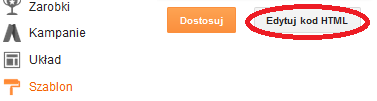
Krok 1. Wejdź w szablon - edytuj kod HTML


edit html


Krok 2. Teraz odnajdź <b:skin> ... </b:skin> tak jak poniżej na obrazku  i kliknij w widoczne kropki, aż rozwinie się lista.


<b:skin>...</b:skin>


</b:skin>


Krok 3. dodaj kod powyżej ]]></b:skin>


/* Snow falling for Blogger
----------------------------------------------- */

@keyframes snow {0% {background-position: 0px 0px, 0px 0px, 0px 0px;}100% {background-position: 500px 1000px, 400px 400px, 300px 300px;}}
@-moz-keyframes snow {0% {background-position: 0px 0px, 0px 0px, 0px 0px;}100% {background-position: 500px 1000px, 400px 400px, 300px 300px;}}
@-webkit-keyframes snow {0% {background-position: 0px 0px, 0px 0px, 0px 0px;}100% {background-position: 500px 1000px, 400px 400px, 300px 300px;}}
@-ms-keyframes snow {0% {background-position: 0px 0px, 0px 0px, 0px 0px;}100% {background-position: 500px 1000px, 400px 400px, 300px 300px;}}
#falling-snow {background-image: url(https://blogger.googleusercontent.com/img/b/R29vZ2xl/AVvXsEgLe4QhXCN9bgBK4zOmeYTmDk4bbDadL2CQGg0_N3fhUU60Fe2RWCabDkFmCsXiDck-zPr_uIgThmNWOhJQBCRQRPCWnjHoOESbXo2b9F924RFq6F1mhEg51p8GQgDlBwQrJe7lr3jQaNLc/s1600/snow.png), url(https://blogger.googleusercontent.com/img/b/R29vZ2xl/AVvXsEhPDBrKUSSZc7jAVbve1HkqNsCTmcfY2AL46h45Cxwcdw9qmtbXV-ZwHGmwsm2fGXWa5_Xl-nQkCiVfJbnx0MUt4ACFlKj8fdqzSE8t69wkAHCrff_Y_0-OT-sRW7RBtM5mmNyTHs-8oDzj/s1600/snow3.png), url(https://blogger.googleusercontent.com/img/b/R29vZ2xl/AVvXsEit8D-ikkDnwJznifAsrscwdW_MZBf03DuGu7B7ruf7OrwIXcEVcvIJPEjWdWLnuK-EIZvi6JwbrEkDC9mYLy2WuRpPF2jGiCTtRguWHzKI9f071Sm4mcrqltPWqTfYm-FK6SD7S0i26EGM/s1600/snow2.png);-webkit-animation: snow 20s linear infinite;-moz-animation: snow 20s linear infinite;-ms-animation: snow 20s linear infinite;animation: snow 20s linear infinite;}

Krok 4. Znajdź w polu wyszukiwania search blogger <body> tag, jeśli nie możesz go znaleźć użyj poniższego tagu:


<body expr:class='&quot;loading&quot; + data:blog.mobileClass'>

i dodaj ten kod poniżej:


<div id='falling-snow'>

Krok 5.  Teraz wyszukaj </body> tag i wklej tuż nad nim kod:

</div>

Krok 6. Zapisz szablon i ciesz się śniegiem ! :)


>>> click below for THANKS <<<
Czytaj dalej »

Tworzenie obrazu z Slider CSS miniatur dla Bloggera

Galerie zdjęć są szczególnie przydatne do fotoblogów, ale mogą również służyć tym, którym od czasu do czasu potrzeba takiego gadżetu.


Jak widzieliśmy w poprzednim poradniku na wierzchu bloku mieliśmy małe miniaturki, które zostały rozszerzone na dole każdorazowo, gdy obraz został wybrany.

Różnica polega na tym, że nie trzeba było kliknąć na miniaturę, aby pokazać większą wersję i że zostało nabyte z JavaScript. Tym razem będzie używać tylko, hover i CSS. DEMO


Jak dodać suwak miniatur obrazów CSS na Bloggera


Krok 1. Zaloguj się na pulpicie nawigacyjnym Bloggera i przejdź do szablonu> Edytuj kod HTML


edytuj kod html


Krok 2. Kliknij w dowolnym miejscu wewnątrz obszaru kodu i nacisnąć klawisze CTRL + F, aby otworzyć okno wyszukiwarki Bloggera


Krok 3. Wklej </ head> wewnątrz pola wyszukiwania i naciśnij Enter.


Krok 4. Tuż nad </ head> dodaj ten kod:


<style type='text/css'>
.image-container {
position: relative;
width: 640px;
height: 530px;
margin: 0 auto;
text-align:center;
overflow: hidden;
}
.image-container a {
display: inline;
text-decoration: none;
}
/* Mini-thumbnails style */ .mini-thumbnail {
width: 18%; /* mini-thumbnails width */ margin:1px;
opacity: 1;
-webkit-box-shadow: 0px 0px 3px rgba(0,0,0,0.5);
-moz-box-shadow: 0px 0px 3px rgba(0,0,0,0.5);
box-shadow: 0px 0px 3px rgba(0,0,0,0.5);
}
/* Style for the main thumbnail */ .large-thumbnail {
position: absolute;
width: 100%;
top: 800px;
margin:0 auto;
text-align: center;
display: block;
-webkit-transition: top 1s ease;
-moz-transition: top 1s ease;
-o-transition: top 1s ease;
-ms-transition: top 1s ease;
transition: top 1s ease;
}
.feature {
top: 110px;
width: 100%;
opacity: .3;
}
/* style for the selected mini-thumbnail */ a:hover .mini-thumbnail {
opacity: .5;
-webkit-box-shadow: 0px 0px 10px rgba(0,0,0,0.5);
-moz-box-shadow: 0px 0px 10px rgba(0,0,0,0.5);
box-shadow: 0px 0px 10px rgba(0,0,0,0.5);
}
/* transition effects for the selected image */ a:hover .large-thumbnail {
top: 110px;
width: 100%;
z-index:3;
opacity: 1;
-webkit-transition: top 1s ease;
-moz-transition: top 1s ease;
-o-transition: top 1s ease;
-ms-transition: top 1s ease;
transition: top 1s ease;
}
</style>


Tutaj możemy ustawić określoną wysokość ( height 530px ) i szerokości ( wight 640px ), tak, że możemy przesuwać obraz na granicach ramki i  czy mają być ukryte (overflow: hidden);

Pozycjonowanie bezwzględne na większe miniatury ( .large-thumbnail ) ściąga je i umieszcza je w miejscu, które wybrałeś przy użyciu wartości 800px na najwyższym rozmiarze.
Mini-miniaturki, które są w rzeczywistości drugim obrazem pozostają cały czas powyżej w pozycji statycznej i są zmieniane tylko nieznacznie pod względem stylu do rozróżnienia aktywnego (: hover .mini-miniatur), po najechaniu myszką.


Krok 5. Zapisz zmiany klikając na przycisk Zapisz szablon. I wreszcie, musimy dodać kod.


Krok 6. Wklej poniżej strukturę HTML, w której chcesz, wyświetlić galerię przechodząc albo w układ i dodać nowy gadżet (kliknij Dodaj link gadżetu i wybierz HTML / JavaScript ), lub wewnątrz postu lub strony w sekcji HTML.


i wklej ten kod:


<div class="image-container">
<a href="javascript:void(0);">
<img class="mini-thumbnail" src="MINI-THUMB-URL1" />
<img class="large-thumbnail" src="LARGE-THUMB-URL1" />
</a>
<a href="javascript:void(0);">
<img class="mini-thumbnail" src="MINI-THUMB-URL2" />
<img class="large-thumbnail" src="LARGE-THUMB-URL2" />
</a>
<a href="javascript:void(0);">
<img class="mini-thumbnail" src="MINI-THUMB-URL3" />
<img class="large-thumbnail" src="LARGE-THUMB-URL3" />
</a>
<a href="javascript:void(0);">
<img class="mini-thumbnail" src="MINI-THUMB-URL4" />
<img class="large-thumbnail" src="LARGE-THUMB-URL4" />
</a>
<a href="javascript:void(0);">
<img class="mini-thumbnail" src="MINI-THUMB-URL5" />
<img class="large-thumbnail" src="LARGE-THUMB-URL5" />
</a>
<a href="javascript:void(0);">
<img class="large-thumbnail feature" src="LARGE-THUMB-URL1" />
</a>
</div>

W tym przykładzie wyszliśmy link pusty (javascript: void (0);), ale można dodać jeden, jeśli chcesz - wystarczy wymienić javascript: void (0); z URL strony / postu. Aby dodać fotki wewnątrz suwaka obrazu wystarczy wymienić MINI-thumb-URL i LARGE-THUMB-URL na teksty z adresem URL obrazów.


Uwaga: Ostatnia LARGE-THUMB-URL1 należy zastąpić URL domyślnego obrazu, który pojawi się tam gdzie suwak. 

Czytaj dalej »

Jak dodać galerię miniatur obrazów / zdjęć w Bloggerze

Dla tych, którzy chcieliby, zobaczyć zdjęcie w galerii, mam  galerię wykonaną w JavaScript i CSS. Ta galeria zdjęć wyświetla dostępne miniatury pionowo lub poziomo na górze wybranego obrazu, dzięki czemu łatwiej jest wybrać różne obrazy. 


Jak dodać galerię z miniaturami do Bloggera?


Krok 1. Zaloguj się na konto Bloggera, wybierz bloga i przejdź do edycji HTML szablon >


Krok 2. kliknij w dowolnym miejscu wewnątrz obszaru kodu i nacisnąć klawisze CTRL + F, aby otworzyć okno wyszukiwarki:


Krok 3. Wpisz następujące tag wewnątrz pola wyszukiwania i naciśnij Enter, aby go znaleźć:


</head>

Krok 4. Teraz wybierz jeden z poniższych stylów i skopiuj kod poniżej niego: 


Styl 1

styl 1


<style type='text/css'>
#image-gallery {display: none;}
  #jquery-gallery {padding:0;margin:0;list-style: none; width: 500px;}
  #jquery-gallery li {width:84px; height: 80px;background-size: 100%;-webkit-background-size: cover;-moz-background-size: cover; -o-background-size: cover;background-size: cover;margin-right: 10px; border: 3px solid #fff; outline: 1px solid #E3E3E3; margin-bottom: 10px;opacity: .5; filter:alpha(opacity=50); float: left; display: block; }
#jquery-gallery li img { position: absolute; top: 100px; left: 0px; display: none;}
  #jquery-gallery li.active img { display: block; border: 3px solid #fff; outline: 1px solid #E3E3E3; width:490px; max-height: 375px;}
  #jquery-gallery li.active, #jquery-gallery li:hover { outline-color: #DFDFDF; opacity: .99;filter:alpha(opacity=99);}
#gallery-caption { position: absolute;color: #000;font-weight: bold;background: #FFFFFF; font-size: 16px; bottom: 0px;} </style>


Styl 2

styl 2


<style type='text/css'>
#image-gallery { display: none; }
#jquery-gallery {padding:0;margin:0;list-style: none; width: 200px; }
#jquery-gallery li {background-size: 100%;-webkit-background-size: cover;-moz-background-size: cover; -o-background-size: cover;background-size: cover;margin-right: 10px; width: 80px; height: 80px; border: 3px solid #fff; outline: 1px solid #ddd; margin-right: 10px; margin-bottom: 10px; opacity: .5;filter:alpha(opacity=50); float: left; display: block; }
#jquery-gallery li img { position: absolute; top: 0px; left: 200px; display: none; }
#jquery-gallery li.active img { display: block; width:370px; border: 3px solid #fff; outline: 1px solid #E3E3E3; }
#jquery-gallery li.active, #jquery-gallery li:hover { outline-color: #bbb; opacity: .99;filter:alpha(opacity=99);}
#gallery-caption { position: absolute; right: 50px;color: #000;background: #FFFFFF;font-weight: bold; font-size: 16px; top: 0px;} </style>


Uwaga: display: none; pierwszego ID (# image-gallery) jest zapobieganie by obrazy pojawiające się w ich rzeczywistej wielkości, zanim pójdą wewnątrz ramy galerii, podczas ładowania kodu. W # jquery-gallery ustalona jest szerokość  miniaturek (200px), tak, aby były one wyświetlane w dwóch rzędach i  musimy liczyć  się z szerokością miniatury (80px) plus margines między nimi.Opuścił deklaracja # jquery-galerii li img jest przeniesienie większej miniaturę, który pokazuje się poprzez kliknięcie myszy tak, że nie będzie się pokrywać z mniejszymi miniaturkami.


Krok 5. Wklej kod wybranego stylu tuż nad </ head> tag.


Krok 6. Teraz nad tym samym </ head>, dodać ten skrypt:


 <script type='text/javascript'>
//<![CDATA[
var gal = {
init : function() {
if (!document.getElementById || !document.createElement || !document.appendChild) return false;
if (document.getElementById('image-gallery')) document.getElementById('image-gallery').id = 'jquery-gallery';
var li = document.getElementById('jquery-gallery').getElementsByTagName('li');
li[0].className = 'active';
for (i=0; i<li.length; i++) {
li[i].style.backgroundImage = 'url(' + li[i].getElementsByTagName('img')[0].src + ')';
li[i].title = li[i].getElementsByTagName('img')[0].alt;
gal.addEvent(li[i],'click',function() {
var im = document.getElementById('jquery-gallery').getElementsByTagName('li');
for (j=0; j<im.length; j++) {
im[j].className = '';
}
this.className = 'active';
document.getElementById('gallery-caption').innerHTML = this.title; });
}
},
addEvent : function(obj, type, fn) {
if (obj.addEventListener) {
obj.addEventListener(type, fn, false);
}
else if (obj.attachEvent) {
obj["e"+type+fn] = fn;
obj[type+fn] = function() { obj["e"+type+fn]( window.event ); }
obj.attachEvent("on"+type, obj[type+fn]);
}
}
}
gal.addEvent(window,'load', function() {
gal.init();
});
//]]>
</script>

Przede wszystkim, co robi ten skrypt, czy istnieje identyfikator o nazwie "image-gallery" i jak uzyskać różne elementy listy, które mogą znajdować się w niej. Elementy te zostaną wyświetlone w formie miniatur, a funkcja będzie decydować, co zrobić, gdy są one aktywne. Tak, że za każdym razem klikając na miniaturkę, "aktywną" klasy zostaną przypisane i miniatur powinny być widoczne w większej ramce.


Krok 7. Wreszcie, zapisz zmiany klikając przycisk "Zapisz szablon". A oto kod HTML zapewnienie normalnego listę z galerii obrazu ID, zamknięty w DIV o względnej pozycji, tak, że będzie uniknąć skutków ubocznych innych już istniejących stanowisk.


Krok 8. wklej poniższy kod HTML, w którym chcesz, aby wyświetlić galerię przechodząc albo układ i dodanie nowego gadżetu (kliknij na układ > Dodaj gadżet i wybierz HTML / JavaScript), lub wklej wewnątrz postu / stronie w sekcji HTML poniższy kod.


 <div style="position:relative;">
<ul id="image-gallery">
<li><img src="IMAGE-URL1" /></li>
<li><img src="IMAGE-URL2" /></li>
<li><img src="IMAGE-URL3" /></li>
<li><img src="IMAGE-URL4" /></li>
<li><img src="IMAGE-URL5" /></li>
</ul>
</div>


Uwaga: jeśli elementy na stronie pokrywania się w galerii, może być konieczne, aby dodać deklarację wysokość po "position: relative;"

<div style="position:relative; height: 500px;"> 

Zmiana IMAGE-URL1 na adres URL obrazu.

W tym przypadku trzeba dodawać linki do zdjęć, aby dodać tę strukturę HTML:

 <div style="position:relative;">
<ul id="image-gallery">
<li><a href="page-URL"><img src="IMAGE-URL1" /></a></li>
<li><a href="page-URL"><img src="IMAGE-URL2" /></a></li>
<li><a href="page-URL"><img src="IMAGE-URL3" /></a></li>
<li><a href="page-URL"><img src="IMAGE-URL4" /></a></li>
<li><a href="page-URL"><img src="IMAGE-URL5" /></a></li>
</ul>
</div>


Ponownie, tutaj trzeba zastąpić tekst strona-URL z adresem URL strony / postu.


Aktualizacja: Aby dodać napisy, proszę pomarańczowe linie zastąpić "Caption" na tekst który ma się pojawić na wybranym zdjęciu :


<div style="position:relative;">
<ul id="image-gallery">
<li><a href="page-URL"><img alt="Caption" src="IMAGE-URL1" /></a></li>
<li><a href="page-URL"><img alt="Caption" src="IMAGE-URL2" /></a></li>
<li><a href="page-URL"><img alt="Caption" src="IMAGE-URL3" /></a></li>
<li><a href="page-URL"><img alt="Caption" src="IMAGE-URL4" /></a></li>
<li><a href="page-URL"><img alt="Caption" src="IMAGE-URL5" /></a></li>
</ul>
<div id="gallery-caption"></div> </div>

Zapisz widget lub opublikuj swoją stronę i gotowe!

Czytaj dalej »

Spacegallery

Spacegallery: Galeria zdjęć / pokaz wykonany z jQuery

spacegallery


Istnieje wiele rodzajów galerii zdjęć, które można znaleźć w internecie, ale rzadko można znaleźć jeden z wyświetlaniem obrazów w tak różny jak ten. Osoby korzystające z systemu Mac OS X z pewnością odczują wiele podobieństw z Time Machine, a tych, którzy tego nie znają, na pewno będą korzystać z tego typu efektu do przeglądania obrazów. SpaceGallery jest oparte na jQuery galeria obrazu, który wykonuje nakładanie się w atrakcyjny wizualny sposób i zapewnia płynne zanikanie przechodzące na obrazy. Ta 3D galeria zdjęć pozwala z łatwością zainteresować odwiedzających, zdjęcia powiększają się jak w animacji. Aby zobaczyć pokaz slajdów SpaceGallery w akcji, prosimy odwiedzić ten blog demo i kliknij na pierwszym obrazie:


Jak dodać Spacegallery pokaz slajdów zdjęć na Blogger


W celu realizacji tej galerii jest bardzo proste. Po prostu wykonaj następujące czynności:

Krok 1. Zaloguj się na konto Blogger i wybierz swój blog. Następnie przejdź do szablonu i kliknij przycisk Edytuj HTML:


Krok 2. Kliknij w dowolnym miejscu na obszarze kodu i wyszukiwanie za pomocą klawiszy CTRL + F tego tagu


</ Head>


Krok 3. Tuż przed / nad </ head>, wklej następujący skrypt:


<script src='http://ajax.googleapis.com/ajax/libs/jquery/1.10.2/jquery.min.js' type='text/javascript'/> <script src='http://helplogger.googlecode.com/svn/trunk/SpaceGallery/eye.js' type='text/javascript'/>
<script src='http://helplogger.googlecode.com/svn/trunk/SpaceGallery/utils.js' type='text/javascript'/>
<script src='http://helplogger.googlecode.com/svn/trunk/SpaceGallery/spacegallery.js' type='text/javascript'/>
<script type='text/javascript'>
//<![CDATA[
(function($){
var initLayout = function() {
var hash = window.location.hash.replace('#', '');
var currentTab = $('ul.navigationTabs a')
.bind('click', showTab)
.filter('a[rel=' + hash + ']');
if (currentTab.size() == 0) {
currentTab = $('ul.navigationTabs a:first');
}
showTab.apply(currentTab.get(0));
$('#myGallery').spacegallery({loadingClass: 'loading'});
};
var showTab = function(e) {
var tabIndex = $('ul.navigationTabs a')
.removeClass('active')
.index(this);
$(this)
.addClass('active')
.blur();
$('div.tab')
.hide()
.eq(tabIndex)
.show();
};
EYE.register(initLayout, 'init');
})(jQuery)
//]]>
</script>

Uwaga: jeśli masz już jQuery w szablonie, należy usunąć linię w kolorze czerwonym.


Krok 4. Następnie wyszukiwania (Ctrl + F) dla tego tagu:


]]></b:skin>

Krok 5. Przed tagiem  ]]> </ b: skin> , wklej następujący styl CSS:


#myGallery {
width: 100%;
height: 400px;
}
#myGallery img {
border: 2px solid #52697E;
}
a.loading {
background: url(https://blogger.googleusercontent.com/img/b/R29vZ2xl/AVvXsEjEMvVbwKK4_mFDth0HsNR54d-Lb-n-ScUL6mnyQwaW1cfFReH7Af-BpWAawp8EvmUTwoLNN1e2bE6l_J0XMw9YBx2SwJ1gpti1luqB2zetmpRI6m4Za7y0QDauS8p2TJS2jPYjmGw1bD1j/s1600/ajax_small.gif) no-repeat center;
}
.spacegallery {
position: relative;
overflow: hidden;
}
.spacegallery img {
position: absolute;
left: 50%;
}
.spacegallery a {
position: absolute;
z-index: 1000;
display: block;
top: 0;
left: 0;
width: 100%;
height: 100%;
}

Krok 6. Kliknij na przycisk Zapisz, aby zapisać szablon.

Krok 7. Wreszcie zmiany. Teraz przejdź do układu > Dodaj gadżet HTML / Javascript > skopiuj i wklei w okno poniższy kod:


<div class="spacegallery" id="myGallery">
<img src="Image URL"/>
</div>


Zastąp tekst Image URL na adresy grafik, które mają pojawić się w galerii, biorąc pod uwagę, że ostatni obraz jest pierwszym, który zostanie wyświetlony. Jeśli chcesz dodać ten pokaz slajdów wewnątrz słupka, przejdź do panelu i utworzyć nową wiadomość, a następnie wklei kod w sekcji HTML. To jest to! Teraz możesz cieszyć się tą prostą galerię zdjęć na swoim blogu i mimo, że nie ma opcji lub ustawienia ekranu, to jest bez wątpienia galerię, która będzie zwrócić uwagę czytelników. 


rada:  jeśli masz problem z grafiką to zmień te dwie wartości w punkcie piątym ( Krok 5 ) na odpowiednie dla rozmiarów twoich zdjęć/obrazów. width: 100% - będzie równe wartości height: 400px. czyli obrazka 400x400pikseli


width: 100%;
height: 400px;

możesz dopasować rozmiary następująco, np. 

width: 750px;
height: 400px;

i tak dalej...


Czytaj dalej »

Zmiana rozmiaru miniatur dla Widgetu Popularne Posty

Kiedy dodajesz widget na Bloggerze, miniatury zachowują domyślny rozmiar 72 x 72px, który może nie wyglądać za dobrze, postaramy się je powiększyć przy użyciu CSS. Jednak przy odrobinie JavaScript będziemy mogli zastąpić miniatury z tego samego obrazu w wyższej rozdzielczości i w ten sposób będą większe obrazy i nie będą wyświetlane rozmyte. W tym tutorialu zobaczymy jak możemy zastąpić domyślny rozmiar miniatur widgetu popularnych postów.

większe obrazki w popularnych postach


Zmiana rozmiaru miniatur dla Widgetu Popularne Posty 


Krok 1. Najpierw dodaj gadżet Popularne posty przechodząc do Układ > kliknij na link Dodaj gadżet i wybierz Popularne Wiadomości z okna popup.


add gadget

popularne posty

Krok 2. Następnie przejdź do Szablon > kliknij na przycisk Edytuj HTML > kliknij w dowolnym miejscu wewnątrz obszaru kodu i naciśnij klawisze CTRL + F, aby otworzyć okno wyszukiwarki Bloggera.


ctrl + F


Krok 3. Wpisz lub wklej następujący tag wewnątrz pole wyszukiwania, a następnie naciśnij klawisz Enter, aby go znaleźć:


</head>

Po znalezieniu </ head>, dodaj CSS nad nim:


<style type='text/css'>
.PopularPosts .item-thumbnail a {
clip: auto;
display: block;
height: 130px;
margin: 0 0px 5px;
overflow: hidden;
width: 210px;
border: 2px solid #EEEEEE;
border-radius: 20px;
}
.PopularPosts .item-thumbnail img {
position: relative;
top: -30px;
transition:all .2s linear;
 -o-transition:all .5s linear;
-moz-transition:all .2s linear;
-webkit-transition:all .2s linear;
}
.PopularPosts .item-thumbnail img:hover{
opacity:.6;
filter:alpha(opacity=60)
}
.PopularPosts .widget-content ul li {
background: #F9F9F9;
border: 2px solid #EEEEEE;
border-radius: 10px;
box-shadow: 0 4px 10px #EEEEEE;
color: #555555;
padding: 10px;
margin-bottom: 5px;
}
.PopularPosts .item-title {
clear: both font: 14px Cambria,Georgia, sans-serif;
color: #2288BB;
font-weight: bold;
text-transform: uppercase;
text-align: center;
}
.PopularPosts .item-snippet {
display: none;
}
.widget .widget-item-control a img {
height: 18px;
width: 18px;
}
</style>


Krok 4. Teraz szukać tego tagu:


</body>

... I tuż nad nim, dodać ten skrypt:


<script type='text/javascript'>                 
function changeThumbSize(id,size){
var blogGadget = document.getElementById(id);
var replacement = blogGadget.innerHTML;
blogGadget.innerHTML = replacement.replace(/s72-c/g,"s"+size+"-c");
var thumbnails = blogGadget.getElementsByTagName("img");
for(var i=0;i&lt;thumbnails.length;i++){
thumbnails[i].width = size;
thumbnails[i].height = size;
}
}
changeThumbSize("PopularPosts1",210);                 
</script>


Wyświetlone na czerwono ID widget gadżetu Popularne posty. Zmień rozmiar miniatur dla każdego z widgetów bloga, najpierw trzeba znaleźć gadżet / widget ID, a następnie dodać linię poniżej tej części:

changeThumbSize("PopularPosts1",210);
changeThumbSize("widget-ID-TUTAJ",210);

... I wymienić widget-ID-TUTAJ na tekst ID tego widgetu / gadżetu.


Uwaga: nie będzie widać zmiany, jeśli widget ma wybór klasy - za to można zmienić klasę id i zastąpić kropkę symbolu z "#" w CSS ... Jeśli tego nie zrobisz zostaw "." 


Jak znaleźć identyfikator danego widżetu, należy sprawdzić ten tutorial jak używać Firebug do projektowania bloga Bloggera. 


Krok 5. Po wciśnięciu Zapisz szablon, aby zapisać zmiany.

Czytaj dalej »

jak usunąć cień z obrazka

 usuwanie cienia

 jak usunąć cień z obrazka?

  na początku zapisz  kopię zapasową bloga ! dowiesz się jak to zrobić wchodząc TUTAJ

 Idź do Główne menu > szablon > dostosuj > zaawansowane > dodaj arkusz css

 szablon dostosuj

Uwaga! :

Jeśli jesteś starym użytkownikiem to zjedź w arkuszu do ostatniej linijki i wciśnij ENTER i wklej kod poniżej.

Jeśli jesteś świeżym użytkownikiem bloga pole kodu jest puste wystarczy że skopiujesz poniższy kod i wkleisz w to miejsce
 
.post-body img, .post-body .tr-caption-container, .Profile img, .Image img,
.BlogList .item-thumbnail img {
  padding: 0 !important;
  border: none !important;
  background: none !important;
  -moz-box-shadow: 0px 0px 0px transparent !important;
  -webkit-box-shadow: 0px 0px 0px transparent !important;
  box-shadow: 0px 0px 0px transparent !important;
}
screenshot :
szablon dostosuj css

i naciśnij ZASTOSUJ DO BLOGA pomarańczowy przycisk w górnym prawym rogu

 od teraz nie będziesz mieć na blogu cienia ramki obrazków !

jeśli ta metoda nie działa wypróbuj tą:

Główne manu > szablon > edytuj HTML

edytuj html


kliknij gdziekolwiek na kodzie. wciśnij crtl + f by wyskoczyło okienko wyszukiwania blogger
znajdź ten kod :

  border: 1px solid $(image.border.color);

  -moz-box-shadow: 1px 1px 5px rgba(0, 0, 0, .1);
  -webkit-box-shadow: 1px 1px 5px rgba(0, 0, 0, .1);
  box-shadow: 1px 1px 5px rgba(0, 0, 0, .1);
 nota: jeśli nie możesz go znaleźć znajdź tylko to wyrażenie:

  -moz-box-shadow: 1px 1px 5px rgba(0, 0, 0, .1);
 i je usuń .

Gotowe ! :)


Czytaj dalej »

Zrób rollover - naprzemienny obrazek po najeździe kursorem

Jak zrobić obrazek podczas najechania kursorem na obrazek który będzie się zmieniał?

tak więc jest to banalnie proste i podzielę się tym efektem:

 ten kod:

<a href="URL ADRES"><img src="URL PIERWSZEGO OBRAZKA" onmouseover="this.src='URL DRUGIEGO OBRAZKA'" onmouseout="this.src='URL PIERWSZEGO OBRAZKA'" /></a>

  objaśnienie: 

1) URL ADRES - adres twojej strony, moja strona to http://blogskrypt.blogspot.com

2) URL PIERWSZEGO OBRAZKA - tutaj wklej link do pierwszego obrazka

3)  URL DRUGIEGO OBRAZKA - tutaj wklej link do drugiego obrazka który będzie się wyświetlał po najechaniu na pierwszy obrazek kursorem myszki

Kod ten możesz zamieścić w treści HTML/JavaScript. Menu główne układ -> dodaj gadżet -> HTML/JavaScript i ustaw go tam gdzie chcesz.. nawet w postach, które dodajesz w edycji HTML


..to wszystko Ciesz się swoim obrazkiem !


Czytaj dalej »

Prosty slider na blogger blospot


Przykład Slidera

Prosty slider na blogger blospot  http://blogskrypt.blogspot.com/


tak więc: 

1. wchodzisz w układ bloga -> dodaj Gadżet

2. dodajesz HTML/JavaScript 

3. skopiuj poniższy kod:


<!-- SLIDER CSS -->
<style type="text/css">
/*
 * jQuery FlexSlider v2.2.0
 * http://www.woothemes.com/flexslider/
 *
 * Copyright 2012 WooThemes
 * Free to use under the GPLv2 license.
 * http://www.gnu.org/licenses/gpl-2.0.html
 *
 * Contributing author: Tyler Smith (@mbmufffin)
 */


/* Browser Resets
*********************************/
.flex-container a:active,
.flexslider a:active,
.flex-container a:focus,
.flexslider a:focus  {outline: none;}
.slides,
.flex-control-nav,
.flex-direction-nav {margin: 0; padding: 0; list-style: none;}


/* FlexSlider Necessary Styles
*********************************/
.flexslider li {
border: 0 none !important;
padding: 0 !important;
text-indent: 0 !important;
margin-bottom: 0 !important;
}
.flexslider {margin: 0; padding: 0;}
.flexslider .slides > li {display: none; -webkit-backface-visibility: hidden;} /* Hide the slides before the JS is loaded. Avoids image jumping */
.flexslider .slides img {width: 100%; display: block;}
.flexslider .slides, .flexslider .slides img, .flex-direction-nav { margin: 0 !important; padding: 0 !important; }
.flex-pauseplay span {text-transform: capitalize;}

/* Clearfix for the .slides element */
.slides:after {content: "\0020"; display: block; clear: both; visibility: hidden; line-height: 0; height: 0;}
html[xmlns] .slides {display: block;}
* html .slides {height: 1%;}

/* No JavaScript Fallback */
/* If you are not using another script, such as Modernizr, make sure you
 * include js that eliminates this class on page load */
.no-js .slides > li:first-child {display: block;}

/* FlexSlider Default Theme
*********************************/
.flexslider { margin: 0 0 60px; background: #fff; border: 4px solid #fff; position: relative; -webkit-border-radius: 4px; -moz-border-radius: 4px; -o-border-radius: 4px; border-radius: 4px; -webkit-box-shadow: 0 1px 4px rgba(0,0,0,.2); -moz-box-shadow: 0 1px 4px rgba(0,0,0,.2); -o-box-shadow: 0 1px 4px rgba(0,0,0,.2); box-shadow: 0 1px 4px rgba(0,0,0,.2); zoom: 1; }
.flex-viewport { max-height: 2000px; -webkit-transition: all 1s ease; -moz-transition: all 1s ease; -o-transition: all 1s ease; transition: all 1s ease; }
.loading .flex-viewport { max-height: 300px; }
.flexslider .slides { zoom: 1; }
.carousel li { margin-right: 5px; }

/* Direction Nav */
.flex-direction-nav {*height: 0;}
.flex-direction-nav a  { text-decoration:none; display: block; width: 40px; height: 45px; margin: -20px 0 0; position: absolute; top: 50%; z-index: 10; overflow: hidden; opacity: 0; cursor: pointer; color: rgba(0,0,0,0.8); text-shadow: 1px 1px 0 rgba(255,255,255,0.3); -webkit-transition: all .3s ease; -moz-transition: all .3s ease; transition: all .3s ease; }
.flex-direction-nav .flex-prev { background: url("http://project.dimpost.com/flexslider-basic/img/arrows1.png") no-repeat scroll -15px -92px transparent; left: -50px; }
.flex-direction-nav .flex-next { background: url("http://project.dimpost.com/flexslider-basic/img/arrows1.png") no-repeat scroll -15px -15px transparent; right: -50px; text-align: right; }
.flexslider:hover .flex-prev { opacity: 0.5; left: 10px; }
.flexslider:hover .flex-next { opacity: 0.5; right: 10px; }
.flexslider:hover .flex-next:hover, .flexslider:hover .flex-prev:hover { opacity: 0.9; }


/* Pause/Play */
.flex-pauseplay a { display: block; width: 20px; height: 20px; position: absolute; bottom: 5px; left: 10px; opacity: 0.8; z-index: 10; overflow: hidden; cursor: pointer; color: #000; }
.flex-pauseplay a:before  { font-family: "flexslider-icon"; font-size: 20px; display: inline-block; content: '\f004'; }
.flex-pauseplay a:hover  { opacity: 1; }
.flex-pauseplay a.flex-play:before { content: '\f003'; }

/* Control Nav */
.flex-control-nav {width: 100%; position: absolute; bottom: -40px; text-align: center;}
.flex-control-nav li {margin: 0 6px; display: inline-block; zoom: 1; *display: inline;}
.flex-control-paging li a {width: 11px; height: 11px; display: block; background: #666; background: rgba(0,0,0,0.5); cursor: pointer; text-indent: -9999px; -webkit-border-radius: 20px; -moz-border-radius: 20px; -o-border-radius: 20px; border-radius: 20px; -webkit-box-shadow: inset 0 0 3px rgba(0,0,0,0.3); -moz-box-shadow: inset 0 0 3px rgba(0,0,0,0.3); -o-box-shadow: inset 0 0 3px rgba(0,0,0,0.3); box-shadow: inset 0 0 3px rgba(0,0,0,0.3); }
.flex-control-paging li a:hover { background: #333; background: rgba(0,0,0,0.7); }
.flex-control-paging li a.flex-active { background: #000; background: rgba(0,0,0,0.9); cursor: default; }

.flex-control-thumbs {margin: 5px 0 0; position: static; overflow: hidden;}
.flex-control-thumbs li {width: 25%; float: left; margin: 0;}
.flex-control-thumbs img {width: 100%; display: block; opacity: .7; cursor: pointer;}
.flex-control-thumbs img:hover {opacity: 1;}
.flex-control-thumbs .flex-active {opacity: 1; cursor: default;}

@media screen and (max-width: 860px) {
  .flex-direction-nav .flex-prev { opacity: 1; left: 10px;}
  .flex-direction-nav .flex-next { opacity: 1; right: 10px;}
}
</style>
    
<!-- SLIDER HTML -->
      <div id="flex-isfb">
        <!-- Preloader -->
        <div id="preloader"></div>
        <style>
        /* Preloader */
        #preloader {
            position: absolute;
            top:0;
            left:0;
            right:0;
            bottom:0;
            background-color:#fff; /* change if the mask should have another color then white */
            z-index:999999999999; /* makes sure it stays on top */
        }
        
        </style>
        <div class="flexslider">
          <ul class="slides">
            <li>
                <a href="http://blogskrypt.blogspot.com/">
                <img src="http://project.dimpost.com/flexslider-basic/img/1.jpg" />
                </a>
            </li>
            <li>
                <a href="http://blogskrypt.blogspot.com/">
                <img src="http://project.dimpost.com/flexslider-basic/img/2.jpg" />
                </a>
            </li>
            <li>
                <a href="http://blogskrypt.blogspot.com/">
                <img src="http://project.dimpost.com/flexslider-basic/img/3.jpg" />
                </a>
            </li>
          </ul>
        </div>
      </div>

<!-- SLIDER JS -->
<script src="http://ajax.googleapis.com/ajax/libs/jquery/1/jquery.min.js"></script>
<script src="http://project.dimpost.com/flexslider-basic/js/jquery.flexslider-min.js"></script>
  <script type="text/javascript">
    $(window).load(function(){
      $('.flexslider').flexslider({
  animation: "slide",
  controlNav: true, 
  directionNav: true,
  easing: "swing",
  slideshowSpeed: 3000,        
     animationSpeed: 600, 
      });
    });
    //<![CDATA[
        $(window).load(function() { 
            $('#preloader').delay(350).fadeOut('slow'); 
        })
    //]]>
</script> 


4. opis czynności do wykonania:

* zamień miejsca oznaczone kolorem czerwonym na adres twojej strony ( http://twojastrona.blogspot.com )

* zamień miejsca oznaczone kolorem niebieskim na adres obrazka. 

uwaga! adres obrazka uzyskujesz poprzez kliknięcie Prawym przyciskiem myszki ( PPM ) na wybranym przez siebie obrazku i z rozwijanego manu wybierasz opcję KOPIUJ ADRES ODNOŚNIKA.

(średnio zaawansowani użytkownicy ) możesz również zmienić ustawienia wyświetlania zdjęć:

animation: "slide",
controlNav: true,
directionNav: true,
easing: "swing",
slideshowSpeed: 3000,      
  animationSpeed: 600,

Czytaj dalej »

Slider JavaScript Slider obrazkowy

przykład slidera widocznego na blogu ( kliknij )

javascript-image-slider

tak więc: 

1. wchodzisz w układ bloga -> dodaj Gadżet

2. dodajesz HTML/JavaScript 

3. skopiuj poniższy kod:


<style type="text/css">
/* http://blogskrypt.blogspot.com */

#sliderFrame {position:relative;width:700px;margin: 0 auto 40px;}
        
#slider {
    width:700px;height:306px;/* Make it the same size as your images */
 background:#fff url(https://blogger.googleusercontent.com/img/b/R29vZ2xl/AVvXsEgwi_SCKl8Pu0imW5PFrNOCYLfQGQTAENFoPduDOs0COToaZ0gRDTvETinFWpppvd982WrXTQDh_0Ai2o8fy7Stz1W4S3K4hxN8thKK-FY1cH9mJskarKiTLdDPCYQmTsrvkLzaoMD7TBI/s1600/loading.gif) no-repeat 50% 50%;
 position:relative;
 margin:0 auto;/*make the image slider center-aligned */
    box-shadow: 0px 1px 5px #999999;
}
#slider img {
 position:absolute;
 border:none;
 display:none;
}

/* the link style (if an image is wrapped in a link) */
#slider a.imgLink {
 z-index:2;
 display:none;position:absolute;
 top:0px;left:0px;border:0;padding:0;margin:0;
 width:100%;height:100%;
}

/* Caption styles */
div.mc-caption-bg, div.mc-caption-bg2 {
 position:absolute;
 width:100%;
 height:auto;
 padding:0;
 left:0px; 
 bottom:15px;
 z-index:3;
 overflow:hidden;
 font-size: 0;
}
div.mc-caption-bg {
 background-color:black;
}
div.mc-caption {
 font: bold 14px/20px Arial;
 color:#EEE;
 z-index:4;
 padding:10px 0;
 text-align:center;
}
div.mc-caption a {
 color:#FB0;
}
div.mc-caption a:hover {
 color:#DA0;
}


/* ------ built-in navigation bullets wrapper ------*/
div.navBulletsWrapper  {
 top:320px; left:280px; /* Its position is relative to the #slider */
 width:150px;
 background:none;
 padding-left:20px;
 position:relative;
 z-index:5;
 cursor:pointer;
}

/* each bullet */
div.navBulletsWrapper div 
{
    width:11px; height:11px;
    background:transparent url(https://blogger.googleusercontent.com/img/b/R29vZ2xl/AVvXsEgBWyRsDE5EHJxHQcTruRv2S3YwbuL7cIZVuLJkpVFz0w2ijcsbnaSDduTGlgouAYe11C00thpHr7G42PhuPO_QkRYMnCh-gwnGi1QX77rHEyz26Vm-Z3-WUC8LDaZ3vvo7xeFF-4e4Xpw/s1600/bullet.png) no-repeat 0 0;
    float:left;overflow:hidden;vertical-align:middle;cursor:pointer;
    margin-right:11px;/* distance between each bullet*/
    _position:relative;/*IE6 hack*/
}
div.navBulletsWrapper div.active {background-position:0 -11px;}
.intro {
    bottom: 0;
    color: rgba(0, 0, 0, 0.2);
    font-size: 16px;
    position: absolute;
    right: 0;
    text-decoration: none;
    z-index: 99999;
}
/* --------- Others ------- */
#slider 
{
 transform: translate3d(0,0,0);
    -ms-transform:translate3d(0,0,0);
    -moz-transform:translate3d(0,0,0);
    -o-transform:translate3d(0,0,0);
}
</style>
<script src="http://project.dimpost.com/image-slider/js-image-slider-1.js" type="text/javascript"></script>
<script src="http://project.dimpost.com/image-slider/js-image-slider-2.js" type="text/javascript"></script>

<br />
<div id="sliderFrame">
<div id="slider">
<a href="http://blogskrypyszablonmagazyn.blogspot.com/"><img alt="#htmlcaption1" src="https://blogger.googleusercontent.com/img/b/R29vZ2xl/AVvXsEgmAqU9Dwiin6Fho3mYZlqQhmEkHpIOUoGbzAmfCjKpdu1mHsNr4PXr4MW3RWc8K5mBlE1cC8cr1-S3OFtoV1qjldgxfqqGpIqGDfJxWLLHb2bHuWMI9V_OlW-pBk6Lv2or9WGQc-V8IFM/s1600/americansniper.png" /></a>
<a href="http://blogskrypyszablonmagazyn.blogspot.com/"><img alt="Godzilla!" src="https://blogger.googleusercontent.com/img/b/R29vZ2xl/AVvXsEhh-gdL03GG3VqFRpuRzAOq0d-HoMhcHlCBeauBfj4WYsoHOORyQpeyZEd7E1gtFwhyphenhyphen83vS3Qv4Z4l6V64MAQG8itnLj5c62yEQ8RLUWp_rScazhZimsSYuLfbnRAVyOPVKJn1KxDpjxYU/s1600/Godzilla.jpg" /></a>
<a href="http://blogskrypyszablonmagazyn.blogspot.com/"><img alt="Lucy" src="https://blogger.googleusercontent.com/img/b/R29vZ2xl/AVvXsEh-a7IiuE5CibGo6mnQdo-Zd_kbjdKhFmERJpwtokdvXsakc8kDf0-jfvIjeffmn_ljdi-8jRC4-5LVSxg62F7ZlhFGSkrBySW7kEq-OrJ7R9KCLfLFBRkSyXtH6sU-goPhU_AnnuwiIMY/s1600/Lucy.jpg" /></a>
<a href="http://blogskrypyszablonmagazyn.blogspot.com/"><img alt="#htmlcaption2" src="https://blogger.googleusercontent.com/img/b/R29vZ2xl/AVvXsEgHselRuFY5_7P2YrsdoGuWEvaBnFfg8GpvpzuEA4OzI4oKm0-4DmASEpLizeiWFpBhVoo48zM44vUj-JgRJAKlX8zfkwjcivDwSiT0vfD7Kkir7Vh0hYjgP9ywxD9ztOsyuJ6HFxMN95w/s1600/MINIONKI.jpg" /></a>
<a href="http://blogskrypyszablonmagazyn.blogspot.com/"><img alt="Strażnicy" src="https://blogger.googleusercontent.com/img/b/R29vZ2xl/AVvXsEgyS7Xmi2qgITeaTPOedUh86xJJsz7ZlkJ7wGbbmdcJUJP07mE8rkxtinYzvMnyO_QlJc_NTWU8Jx7iUlwUvWhGGibVzJklayMhayZ5EHIw1LB3sVZUgNaxbVO0tRg-MVrp_FR9lfAsms0/s1600/straznicy.jpg" /></a>
</div>
<div id="htmlcaption1" style="display: none;">
Image Slider by <a href="http://blogskrypt.blogspot.com/" target="_blank">Blogskrypt</a>
</div>
<div id="htmlcaption2" style="display: none;">
<a href="http://blogskrypt.blogspot.com/" target="_blank">Blogskrypt</a> <a href="http://a.seoclerks.com/linkin/247685" target="_blank">SEO Clerks</a>
</div>
</div>


4. opis czynności do wykonania:

* zamień miejsca oznaczone kolorem czerwonym na adres twojej strony ( http://twojastrona.blogspot.com )

* zamień miejsca oznaczone kolorem niebieskim na adres obrazka. 

uwaga! adres obrazka uzyskujesz poprzez kliknięcie Prawym przyciskiem myszki ( PPM ) na wybranym przez siebie obrazku i z rozwijanego manu wybierasz opcję KOPIUJ ADRES ODNOŚNIKA.

*** jeśli masz problem z obrazkami to dopasuj je do rozmiaru standardowego 700 x 306 px w kodzie zaznaczone na zielono ***

taki o to efekt


#htmlcaption1 Godzilla! Lucy #htmlcaption2 Strażnicy
Czytaj dalej »

Pure CSS3 Image Slider for Blogspot

W czterech krótkich krokach pokażę Tobie jak zrobić SLIDER obrazkowy do twojego bloggera.

   TUTAJ ZNAJDZIESZ PRZYKŁAD DEMO

Pure CSS3 Image Slider for Blogspot http://blogskrypt.blogspot.com/

w sam raz dla początkujących blogerów

tak więc: 

1. wchodzisz w układ bloga -> dodaj Gadżet

2. dodajesz HTML/JavaScript 

3. skopiuj poniższy kod:


<style type="text/css" media="screen">
.container {
    margin: 0 auto;
    overflow: hidden;
    width: 700px;
}
#content-slider {
    height: 335px;
    width: 100%;
}
#slider {
    background: none repeat scroll 0 0 #000000;
    border: 5px solid #FFFFFF;
    box-shadow: 1px 1px 5px rgba(0, 0, 0, 0.7);
    height: 320px;
    margin: 10px auto;
    overflow: visible;
    position: relative;
    width: 680px;
}
#mask {
    height: 320px;
    overflow: hidden;
}
#slider ul {
 margin:0;
 padding:0;
 position:relative;
}
#slider li {
 width:680px;
 height:320px;
 position:absolute;
 top:-325px;
 list-style:none;
}

#slider li.firstanimation {
 -moz-animation:cycle 25s linear infinite; 
 -webkit-animation:cycle 25s linear infinite;  
}
#slider li.secondanimation {
 -moz-animation:cycletwo 25s linear infinite;
 -webkit-animation:cycletwo 25s linear infinite;  
}
#slider li.thirdanimation {
 -moz-animation:cyclethree 25s linear infinite;
 -webkit-animation:cyclethree 25s linear infinite;  
}
#slider li.fourthanimation {
 -moz-animation:cyclefour 25s linear infinite;
 -webkit-animation:cyclefour 25s linear infinite;  
}
#slider li.fifthanimation {
 -moz-animation:cyclefive 25s linear infinite;
 -webkit-animation:cyclefive 25s linear infinite;  
}

#slider .tooltip {
 background:rgba(0,0,0,0.7);
 width:300px;
 height:60px;
 position:relative;
 bottom:75px;
 left:-320px;
 -moz-transition:all 0.3s ease-in-out;
 -webkit-transition:all 0.3s ease-in-out;  
}
#slider .tooltip h1 {
 color:#fff;
 font-size:24px;
 font-weight:300;
 line-height:60px;
 padding:0 0 0 20px;
}
#slider li#first:hover .tooltip, 
#slider li#second:hover .tooltip, 
#slider li#third:hover .tooltip, 
#slider li#fourth:hover .tooltip, 
#slider li#fifth:hover .tooltip {
 left:0px;
}

/* PROGRESS BAR */
.progress-bar { 
 position:relative;
 top:-5px;
 width:680px; 
 height:5px;
 background:#000;
 -moz-animation:fullexpand 25s ease-out infinite;
 -webkit-animation:fullexpand 25s ease-out infinite;
}
/* ANIMATION */
@-moz-keyframes cycle {
 0%  { top:0px; }
 4%  { top:0px; } 
 16% { top:0px; opacity:1; z-index:0; } 
 20% { top:325px; opacity:0; z-index:0; } 
 21% { top:-325px; opacity:0; z-index:-1; }
 92% { top:-325px; opacity:0; z-index:0; }
 96% { top:-325px; opacity:0; }
 100%{ top:0px; opacity:1; }
 
}
@-moz-keyframes cycletwo {
 0%  { top:-325px; opacity:0; }
 16% { top:-325px; opacity:0; }
 20% { top:0px; opacity:1; }
 24% { top:0px; opacity:1; } 
 36% { top:0px; opacity:1; z-index:0; } 
 40% { top:325px; opacity:0; z-index:0; }
 41% { top:-325px; opacity:0; z-index:-1; } 
 100%{ top:-325px; opacity:0; z-index:-1; }
}
@-moz-keyframes cyclethree {
 0%  { top:-325px; opacity:0; }
 36% { top:-325px; opacity:0; }
 40% { top:0px; opacity:1; }
 44% { top:0px; opacity:1; } 
 56% { top:0px; opacity:1; } 
 60% { top:325px; opacity:0; z-index:0; }
 61% { top:-325px; opacity:0; z-index:-1; } 
 100%{ top:-325px; opacity:0; z-index:-1; }
}
@-moz-keyframes cyclefour {
 0%  { top:-325px; opacity:0; }
 56% { top:-325px; opacity:0; }
 60% { top:0px; opacity:1; }
 64% { top:0px; opacity:1; }
 76% { top:0px; opacity:1; z-index:0; }
 80% { top:325px; opacity:0; z-index:0; }
 81% { top:-325px; opacity:0; z-index:-1; }
 100%{ top:-325px; opacity:0; z-index:-1; }
}
@-moz-keyframes cyclefive {
 0%  { top:-325px; opacity:0; }
 76% { top:-325px; opacity:0; }
 80% { top:0px; opacity:1; }
 84% { top:0px; opacity:1; }
 96% { top:0px; opacity:1; z-index:0; }
 100%{ top:325px; opacity:0; z-index:0; }
}

@-webkit-keyframes cycle {
 0%  { top:0px; }
 4%  { top:0px; }
 16% { top:0px; opacity:1; z-index:0; } 
 20% { top:325px; opacity:0; z-index:0; }
 21% { top:-325px; opacity:0; z-index:-1; }
 50% { top:-325px; opacity:0; z-index:-1; }
 92% { top:-325px; opacity:0; z-index:0; }
 96% { top:-325px; opacity:0; }
 100%{ top:0px; opacity:1; }
 
}
@-webkit-keyframes cycletwo {
 0%  { top:-325px; opacity:0; }
 16% { top:-325px; opacity:0; }
 20% { top:0px; opacity:1; }
 24% { top:0px; opacity:1; } 
 36% { top:0px; opacity:1; z-index:0; } 
 40% { top:325px; opacity:0; z-index:0; }
 41% { top:-325px; opacity:0; z-index:-1; }  
 100%{ top:-325px; opacity:0; z-index:-1; }
}
@-webkit-keyframes cyclethree {
 0%  { top:-325px; opacity:0; }
 36% { top:-325px; opacity:0; }
 40% { top:0px; opacity:1; }
 44% { top:0px; opacity:1; } 
 56% { top:0px; opacity:1; z-index:0; } 
 60% { top:325px; opacity:0; z-index:0; } 
 61% { top:-325px; opacity:0; z-index:-1; }
 100%{ top:-325px; opacity:0; z-index:-1; }
}
@-webkit-keyframes cyclefour {
 0%  { top:-325px; opacity:0; }
 56% { top:-325px; opacity:0; }
 60% { top:0px; opacity:1; }
 64% { top:0px; opacity:1; }
 76% { top:0px; opacity:1; z-index:0; }
 80% { top:325px; opacity:0; z-index:0; }
 81% { top:-325px; opacity:0; z-index:-1; }
 100%{ top:-325px; opacity:0; z-index:-1; }
}
@-webkit-keyframes cyclefive {
 0%  { top:-325px; opacity:0; }
 76% { top:-325px; opacity:0; }
 80% { top:0px; opacity:1; }
 84% { top:0px; opacity:1; }
 96% { top:0px; opacity:1; z-index:0; }
 100%{ top:325px; opacity:0; z-index:0; }
}

/* ANIMATION BAR */
@-moz-keyframes fullexpand {
    0%, 20%, 40%, 60%, 80%, 100% { width:0%; opacity:0; }
    4%, 24%, 44%, 64%, 84% { width:0%; opacity:0.3; }
   16%, 36%, 56%, 76%, 96% { width:100%; opacity:0.7; }
   17%, 37%, 57%, 77%, 97% { width:100%; opacity:0.3; }
   18%, 38%, 58%, 78%, 98% { width:100%; opacity:0; } 
}
@-webkit-keyframes fullexpand {
    0%, 20%, 40%, 60%, 80%, 100% { width:0%; opacity:0; }
    4%, 24%, 44%, 64%, 84% { width:0%; opacity:0.3; }
   16%, 36%, 56%, 76%, 96% { width:100%; opacity:0.7; }
   17%, 37%, 57%, 77%, 97% { width:100%; opacity:0.3; }
   18%, 38%, 58%, 78%, 98% { width:100%; opacity:0; } 
}
</style>

<div class="container">
 <div id="content-slider">
     <div id="slider">
         <div id="mask">
            <ul>
            <li id="first" class="pierwszaanimacja">
            <a href="http://blogskrypt.blogspot.com/">
            <img src="http://project.dimpost.com/image-slider/images/img_1.jpg" alt="Cougar"/>
            </a>
            <div class="tooltip">
            <h1>Cougar</h1>
            </div>
            </li>

            <li id="second" class="drugaanimacja">
            <a href="#">
            <img src="http://project.dimpost.com/image-slider/images/img_2.jpg" alt="Lwy"/>
            </a>
            <div class="tooltip">
            <h1>Lwy</h1>
            </div>
            </li>
            
            <li id="third" class="trzeciaanimacja">
            <a href="#">
            <img src="http://project.dimpost.com/image-slider/images/img_3.jpg" alt="Snowalker"/>
            </a>
            <div class="tooltip">
            <h1>Snowalker</h1>
            </div>
            </li>
                        
            <li id="fourth" class="czwartaanimacja">
            <a href="#">
            <img src="http://project.dimpost.com/image-slider/images/img_4.jpg" alt="Howling"/>
            </a>
            <div class="tooltip">
            <h1>Howling</h1>
            </div>
            </li>
                        
            <li id="fifth" class="piataanimacja">
            <a href="#">
            <img src="http://project.dimpost.com/image-slider/images/img_5.jpg" alt="Sunbathing"/>
            </a>
            <div class="tooltip">
            <h1>Sunbathing</h1>
            </div>
            </li>
            </ul>
            </div>
            <div class="progress-bar"></div>
        </div>
    </div>
</div>

 4. opis czynności do wykonania:

* zamień miejsca oznaczone kolorem niebieskim na adres twojej strony ( http://twojastrona.blogspot.com )

* zamień miejsca oznaczone kolorem czerwonym na adres obrazka. 

* zmień tytuł wyświetlanego obrazka kolor purpurowy

uwaga! adres obrazka uzyskujesz poprzez kliknięcie Prawym przyciskiem myszki ( PPM ) na wybranym przez siebie obrazku i z rozwijanego manu wybierasz opcję KOPIUJ ADRES ODNOŚNIKA.

Czytaj dalej »